


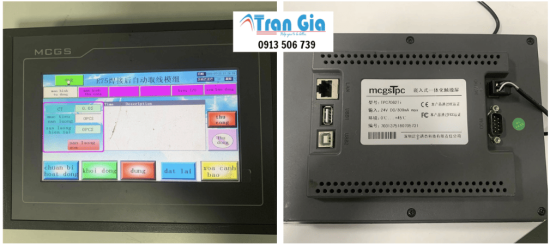

Khắc phục màn hình HMI bị treo hệ thống có thể xuất hiện trong nhiều tình huống: khi chuyển đổi giao diện, nhập thông số, gọi công thức, hiển thị cảnh báo hoặc giao tiếp với PLC. Có thiết bị chỉ bị đứng trong một khoảng thời gian, nhưng cũng có trường hợp mất hoàn toàn khả năng thao tác và phải khởi động lại. Nguyên nhân không chỉ nằm ở hệ điều hành mà còn có thể liên quan đến cách thiết kế chương trình, cấu hình đối tượng, xử lý dữ liệu, kết nối thiết bị ngoại vi hoặc bộ nhớ lưu trữ. Việc xác định thời điểm phát sinh lỗi và tái hiện đúng thao tác gây treo là cơ sở quan trọng để sửa chữa triệt để, hạn chế lỗi tái diễn và bảo vệ chương trình đang sử dụng.

Khắc phục lỗi treo phần mềm trên các dòng HMI phổ biến
Mỗi thương hiệu có nền tảng phần mềm và cách quản lý project khác nhau. Vì vậy, việc kiểm tra cần dựa trên model cụ thể thay vì áp dụng một quy trình chung.
HMI Delta
Với các dòng Delta DOP, kỹ thuật viên cần xem xét phiên bản DOPSoft, cấu trúc project và các chức năng được sử dụng trong ứng dụng.
Nếu HMI chỉ bị treo khi mở một trang cụ thể, cần kiểm tra đối tượng hiển thị, biến dữ liệu và các sự kiện được thiết lập tại trang đó.
HMI Siemens
Đối với SIMATIC HMI, cần xác định dòng thiết bị và môi trường Runtime tương ứng.
Những nội dung cần kiểm tra có thể bao gồm project, cấu hình giao tiếp, dữ liệu lịch sử và tính tương thích giữa phiên bản phần mềm với thiết bị.
HMI Weintek và Weinview
Các dòng Weintek, Weinview cần được kiểm tra dựa trên model và phiên bản EasyBuilder đang sử dụng.
Nếu HMI bị treo khi chuyển trang hoặc gọi dữ liệu, cần đánh giá cách thiết kế đối tượng và cấu hình đọc ghi trong project.
HMI Pro-face
Với Pro-face, cần đối chiếu phần mềm lập trình, phiên bản hệ thống và cấu hình ứng dụng.
Nếu thiết bị vẫn vào được môi trường hệ thống nhưng ứng dụng hoạt động không ổn định, cần phân biệt lỗi Runtime với lỗi project trước khi phục hồi.
HMI Omron, Mitsubishi, MCGS, Wecon và Keyence
Các thương hiệu này có cấu trúc phần mềm riêng. Tùy model, việc sửa chữa có thể cần công cụ lập trình, firmware hoặc tài liệu kỹ thuật tương ứng.
Khi tiếp nhận thiết bị, thông tin model và phiên bản phần mềm là căn cứ quan trọng để lựa chọn phương án kiểm tra.
Dấu hiệu nhận biết HMI đang gặp lỗi phần mềm
Không phải lỗi treo hệ thống nào cũng khiến màn hình tối đen hoặc đứng hoàn toàn. Trong nhiều trường hợp, giao diện vẫn hiển thị nhưng một số chức năng bên trong không còn hoạt động.
Giao diện hiển thị nhưng không thể chuyển trang
Người vận hành chạm vào các nút chuyển màn hình nhưng HMI không thực hiện lệnh. Giao diện vẫn giữ nguyên nội dung đang hiển thị.
Nếu lỗi chỉ xuất hiện ở một số trang nhất định, cần kiểm tra cấu hình điều hướng, sự kiện của nút bấm và các đối tượng được tải trên trang đó.
HMI đứng khi mở một chức năng cụ thể
Thiết bị có thể hoạt động bình thường ở màn hình chính nhưng bị treo khi truy cập trang cài đặt, quản lý công thức, lịch sử cảnh báo hoặc biểu đồ dữ liệu.
Đây là dấu hiệu đáng chú ý vì lỗi có thể liên quan đến chính chức năng được gọi, thay vì toàn bộ hệ thống.
Ví dụ, khi mở trang lịch sử, HMI phải truy xuất một lượng dữ liệu lớn. Nếu cấu hình truy vấn hoặc cách quản lý dữ liệu không phù hợp, ứng dụng có thể phản hồi rất chậm hoặc ngừng hoạt động.
Nhấn nút điều khiển nhưng không có phản hồi
Các nút START, STOP, RESET hoặc nút chuyển chế độ có thể không thực hiện thao tác như bình thường.
Tuy nhiên, cần phân biệt giữa lỗi phần mềm HMI và lỗi giao tiếp PLC. Nếu nút vẫn nhận thao tác nhưng lệnh không được truyền đến PLC, nguyên nhân có thể nằm ở kết nối hoặc cấu hình truyền thông.
Dữ liệu trên màn hình ngừng cập nhật
Thông số nhiệt độ, áp suất, tốc độ, số lượng sản phẩm hoặc trạng thái động cơ không thay đổi dù máy vẫn đang hoạt động.
Tình trạng này có thể xuất phát từ ứng dụng HMI bị kẹt, tác vụ đọc dữ liệu không hoàn tất hoặc kết nối giữa HMI và PLC gặp trục trặc.
HMI tự thoát ứng dụng hoặc tự khởi động lại
Một số thiết bị có biểu hiện thoát khỏi giao diện vận hành, quay về màn hình hệ thống hoặc tự khởi động lại.
Nếu hiện tượng lặp lại sau một thời gian sử dụng, cần kiểm tra phần mềm, bộ nhớ và khả năng hoạt động ổn định của phần cứng.
Lỗi xuất hiện sau khi chỉnh sửa chương trình
HMI có thể bắt đầu bị treo sau khi bổ sung trang giao diện, thêm đối tượng hiển thị, thay đổi công thức hoặc cập nhật project.
Trong trường hợp này, việc đối chiếu phiên bản chương trình trước và sau khi chỉnh sửa sẽ giúp khoanh vùng phần thay đổi có khả năng gây lỗi.
Cách xác định nguyên nhân HMI bị treo trước khi sửa chữa
Một trong những sai lầm thường gặp là thấy HMI đứng giao diện thì lập tức kết luận lỗi hệ điều hành. Trên thực tế, nhiều trường hợp chỉ phát sinh ở một chức năng riêng lẻ.
Để tránh xử lý sai hướng, cần xác định sự cố theo diễn biến thực tế.
Xác định lỗi xuất hiện tại thời điểm nào
Kỹ thuật viên cần biết HMI bị treo trong tình huống nào:
-
Ngay khi bật nguồn.
-
Sau khi mở giao diện chính.
-
Khi chuyển sang một trang cụ thể.
-
Khi nhập hoặc lưu thông số.
-
Khi gọi công thức sản xuất.
-
Khi thiết bị giao tiếp với PLC.
-
Sau một khoảng thời gian vận hành liên tục.
Thông tin này giúp thu hẹp phạm vi kiểm tra.
Ví dụ, nếu HMI chỉ bị treo khi mở trang lịch sử nhưng các trang khác hoạt động bình thường, cần ưu tiên kiểm tra phần quản lý dữ liệu lịch sử thay vì phục hồi toàn bộ hệ điều hành.

Kiểm tra khả năng phản hồi của từng chức năng
Không nên chỉ quan sát toàn bộ màn hình. Cần đánh giá riêng khả năng hoạt động của các chức năng như chuyển trang, nhập dữ liệu, hiển thị cảnh báo và thao tác điều khiển.
Việc xác định chức năng nào còn hoạt động giúp phân biệt lỗi giao diện, lỗi ứng dụng và lỗi truyền thông.
Đối chiếu project đang sử dụng
Nếu có bản project gốc hoặc bản sao lưu trước khi phát sinh lỗi, cần so sánh với dữ liệu hiện tại.
Các thay đổi về trang giao diện, biến dữ liệu, cấu hình sự kiện và chức năng mới có thể cung cấp manh mối quan trọng.
Kiểm tra thông tin Runtime và firmware
Kỹ thuật viên cần ghi nhận model, phiên bản hệ thống và phần mềm thực thi ứng dụng.
Đây là cơ sở để đánh giá tính tương thích và lựa chọn công cụ sửa chữa phù hợp.
Kiểm tra phần cứng khi có dấu hiệu bất thường
Nếu HMI thường xuyên tự khởi động lại, mất kết nối hoặc phát sinh lỗi không ổn định dù chương trình không thay đổi, cần kiểm tra thêm nguồn điện, bo xử lý và bộ nhớ.
Không nên chỉ tập trung vào phần mềm nếu thiết bị đã có dấu hiệu hư hỏng phần cứng.
Cách hạn chế tình trạng HMI bị treo phần mềm tái diễn
Sau khi sửa chữa, việc quản lý chương trình và dữ liệu đúng cách có vai trò quan trọng trong việc duy trì hoạt động ổn định của thiết bị.
Quản lý số lượng đối tượng trên từng trang
Không nên đưa quá nhiều đối tượng động lên cùng một trang nếu thiết bị không đáp ứng được yêu cầu xử lý.
Đối với trang tổng hợp thông số, có thể cân nhắc phân chia thành các nhóm chức năng để tránh cập nhật quá nhiều dữ liệu cùng lúc.
Thiết lập chu kỳ cập nhật dữ liệu phù hợp
Không phải thông số nào cũng cần cập nhật liên tục với tần suất cao.
Những dữ liệu ít thay đổi có thể được thiết lập chu kỳ cập nhật phù hợp hơn. Cách thiết kế này giúp ứng dụng xử lý dữ liệu hiệu quả và tránh tạo thêm tác vụ không cần thiết.
Kiểm tra project sau mỗi lần chỉnh sửa
Khi thêm chức năng hoặc thay đổi giao diện, nên kiểm tra lại từng phần trước khi đưa vào sử dụng chính thức.
Nếu lỗi bắt đầu xuất hiện sau một lần cập nhật, cần lưu lại phiên bản cũ để đối chiếu và có phương án khôi phục.
Sao lưu dữ liệu định kỳ
Project, cấu hình truyền thông và dữ liệu công thức nên được sao lưu theo kế hoạch.
Bản sao lưu cần được lưu ở vị trí an toàn, có ghi chú model và phiên bản tương ứng để tránh nhầm lẫn khi phục hồi.

Theo dõi dung lượng lưu trữ
Các dữ liệu lịch sử và bản ghi vận hành cần được quản lý phù hợp với dung lượng của thiết bị.
Nếu bộ nhớ thường xuyên gần đầy, cần đánh giá cách lưu dữ liệu và thiết lập thời gian lưu trữ hợp lý.
Kiểm tra nguồn điện và môi trường lắp đặt
Nguồn điện không ổn định, nhiệt độ cao hoặc môi trường nhiều bụi có thể ảnh hưởng đến tuổi thọ linh kiện và độ ổn định của thiết bị.
Cần kiểm tra tủ điện, hệ thống làm mát, bộ nguồn và điều kiện lắp đặt theo khuyến nghị của nhà sản xuất.
Vì sao nên chọn Trần Gia Automation sửa Màn Hình HMI Bị Treo Hệ Thống?
- Đội ngũ kỹ sư đông, giàu kinh nghiệm trong lĩnh vực tự động hóa.
- Tư vấn 24/7 thông qua số HOTLINE: 0913 506 739.
- Địa chỉ: 703/13 Đường Lê Trọng Tấn, Phường Bình Hưng Hòa, Q. Bình Tân, TP. Hồ Chí Minh (Góc Phạm Đăng Giảng & Lê Trọng Tấn)
- TRAN GIA chính là nhà nhập khẩu trực tiếp linh kiện, Phụ kiện chính hãng uy tín 100%.
- Kho linh kiện lớn, đối với những linh kiện tiêu chuẩn – chính hãng luôn luôn có sẵn để phục vụ quý khách.
- Bảo hành sửa chữa trong vòng 3 tháng
– Các khu vực chúng tôi cung cấp dịch vụ sửa chữa PLC toàn quốc : Thành phố Hồ Chí Minh, Long An, Bình Dương, Bình Phước, Bà Rịa-Vũng Tàu, Tây Ninh, Tiền Giang, Tp. Cần Thơ, Sóc Trăng, Bến Tre, An Giang, Đồng Tháp, Kiên Giang, Vĩnh Long, Trà Vinh,…
– Dịch vụ chuyên dịch vụ sửa chữa PLC tận nơi Tại Tp Hồ Chí Minh : Tân Phú, Tân Bình, Gò Vấp, Quận 1, Quận 3, Thủ Đức, Quận 5, Quận 6, Bình Tân, Phú Nhuận, chợ Nhật Tảo, chợ Dân Sinh, KCN Thuận Đạo, KCN Tân Bình, KCN Vĩnh Lộc, KCN Lê Minh Xuân, KCN Mỹ Phước 1, KCN Mỹ Phước 2, KCN Mỹ Phước 3, KCN Sóng Thần, KCN Linh Trung, KCN Hiệp Phước, KCX Tân Thuận, KCN Tân Tạo, KCN Tân Phú Trung, KCN Tây Bắc Củ Chi, KCN Đông Nam, KCN Tân Phú Trung,…
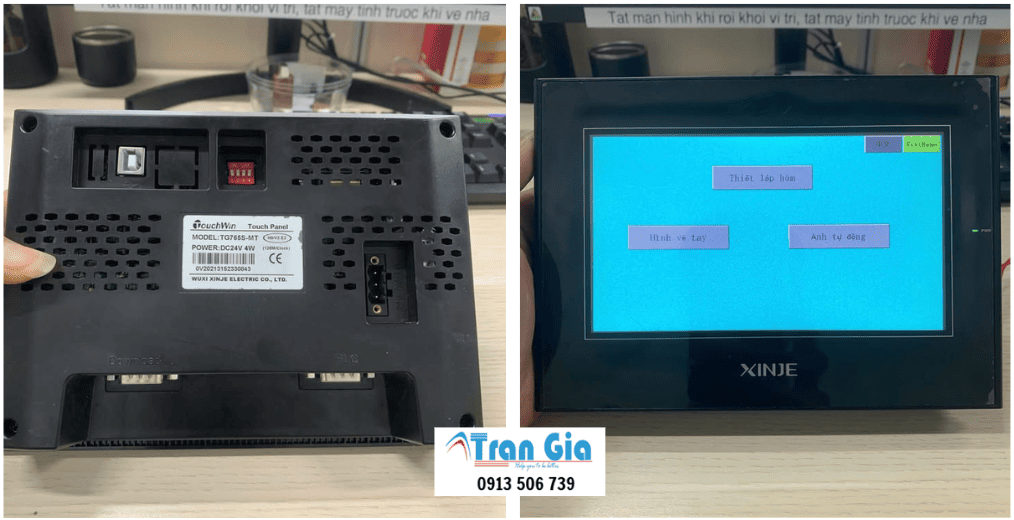
Hình ảnh sửa chữa tại Trần Gia Automation