
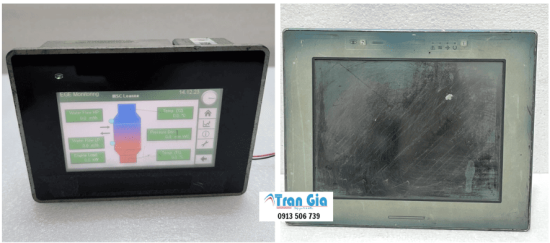
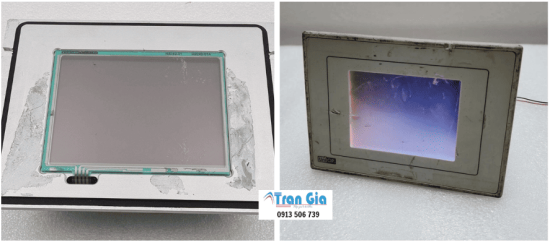
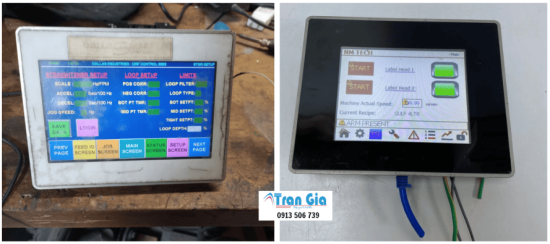
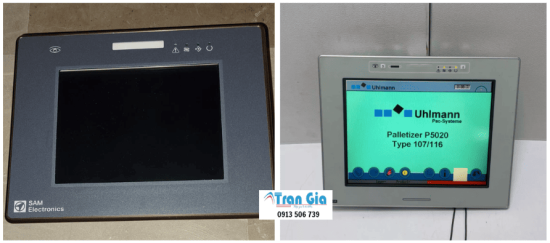
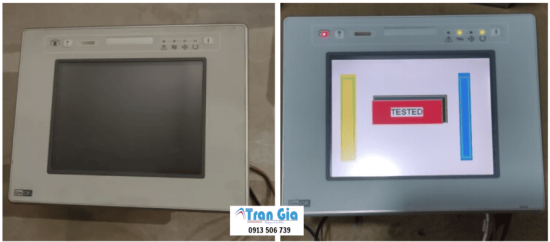
Trần Gia Automation - Chuyên sửa chữa màn hình cảm ứng HMI UniOP eTOP lỗi tấm LCD, xử lý gấp giá cả phải chăng, tiếp nhận kiểm tra – chẩn đoán lỗi nhanh, sửa đúng bệnh, hỗ trợ kỹ thuật tận nơi khi cần. Với đội ngũ kỹ sư nhiều năm kinh nghiệm trong lĩnh vực tự động hóa công nghiệp, chúng tôi cam kết khắc phục triệt để sự cố, đảm bảo màn hình HMI hoạt động ổn định lâu dài sau sửa chữa. Hotline: 0913 506 739
Dịch Vụ Sửa Màn hình HMI Tại Trần Gia Automation
- Nhận sửa màn hình HMI lỗi nguồn, lỗi bo mạch, không hiển thị, liệt hoặc loạn cảm ứng.
- Khắc phục màn hình HMI treo, đơ, mất chương trình, lỗi bộ nhớ.
- Xử lý lỗi HMI không giao tiếp PLC, lỗi truyền thông RS232, RS485, Ethernet.
- Hỗ trợ sao lưu, cài đặt và nạp lại chương trình HMI theo đúng ứng dụng thực tế.
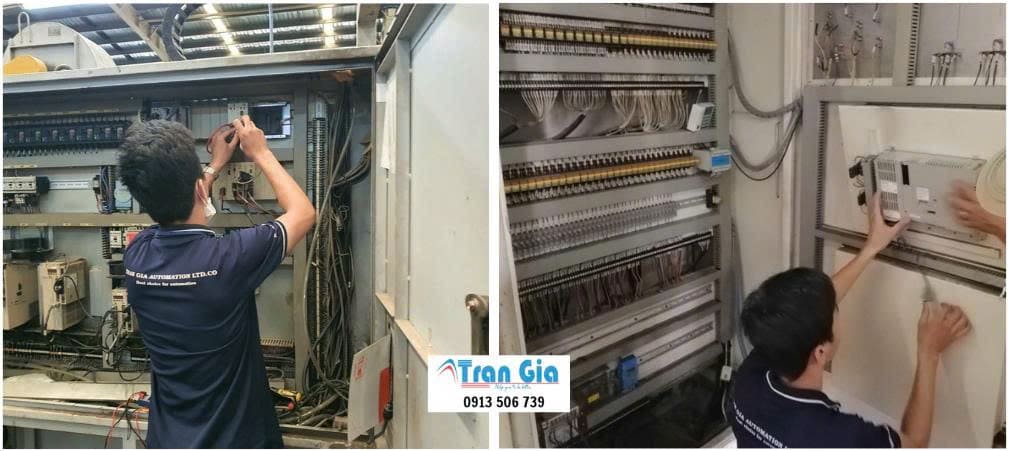
Trong các hệ thống tự động hóa công nghiệp, màn hình cảm ứng HMI UniOP eTOP được sử dụng rộng rãi để giám sát, điều khiển và tương tác trực tiếp với máy móc, dây chuyền sản xuất. Với thiết kế bền bỉ, giao diện thân thiện và khả năng làm việc ổn định, UniOP eTOP đã trở thành lựa chọn quen thuộc trong nhiều nhà máy.
Tuy nhiên, sau thời gian dài vận hành liên tục trong môi trường nhiệt độ cao, độ ẩm lớn và nhiều rung động, tấm LCD của màn hình UniOP eTOP rất dễ phát sinh lỗi. Khi LCD gặp sự cố, màn hình không thể hiển thị thông tin chính xác, gây gián đoạn sản xuất và ảnh hưởng trực tiếp đến tiến độ công việc.
Sửa màn hình HMI Uniop Etop bị lỗi và cách khắc phục
HMI Uniop Etop là thiết bị quan trọng trong hệ thống tự động hóa, giúp hiển thị và điều khiển các quá trình sản xuất. Tuy nhiên, trong quá trình vận hành, màn hình có thể gặp phải một số lỗi như không hiển thị, treo, phản hồi chậm hoặc bị lỗi phần mềm. Dưới đây là hướng dẫn cách sửa chữa và khắc phục các lỗi phổ biến để màn hình hoạt động trở lại.
1. Nhận biết các lỗi phổ biến trên màn hình HMI Uniop Etop
-
Màn hình không sáng hoặc tối đen: Không có hiển thị, không sáng.
-
Màn hình bị treo hoặc đóng băng: Không phản hồi khi chạm.
-
Lỗi hiển thị hoặc hiển thị sai màu sắc, sọc, nhiễu màn hình.
-
Không thể kết nối hoặc mất kết nối với PLC hoặc hệ thống điều khiển.
-
Lỗi phần mềm hoặc firmware.
2. Các bước kiểm tra và sửa chữa
Bước 1: Kiểm tra nguồn điện và kết nối cáp
-
Đảm bảo nguồn cấp điện đúng điện áp theo yêu cầu của HMI (thường là 24VDC).
-
Kiểm tra dây cáp nguồn và dây kết nối dữ liệu đã chắc chắn, không lỏng hoặc đứt.
-
Thử cấp nguồn lại để xác nhận xem màn hình có sáng trở lại không.
Bước 2: Reset hệ thống hoặc khởi động lại màn hình
-
Thực hiện reset bằng cách tắt nguồn, đợi vài phút rồi bật lại.
-
Một số dòng HMI Uniop Etop có nút reset hoặc menu reset phần mềm, có thể thực hiện theo hướng dẫn của nhà sản xuất.
Bước 3: Cập nhật hoặc cài đặt lại firmware
-
Tải firmware mới nhất từ trang chủ Uniop hoặc nhà cung cấp chính hãng.
-
Sử dụng phần mềm Uniop để nạp lại firmware cho màn hình theo hướng dẫn của nhà sản xuất.
-
Quá trình này giúp loại bỏ các lỗi phần mềm, nâng cao hiệu suất hoạt động.
Bước 4: Kiểm tra phần cứng và cáp mở rộng
-
Tháo rời các module mở rộng hoặc các card tín hiệu, kiểm tra xem có bị lỗi hoặc hỏng không.
-
Thay thế dây cáp hoặc module nếu phát hiện hỏng hóc.
Bước 5: Kiểm tra cấu hình và phần mềm
-
Sử dụng phần mềm Uniop để kiểm tra cấu hình, các thiết lập hiển thị, kết nối.
-
Nếu cần, tải lại chương trình hoặc dự án giao diện người dùng (HMI project) để đảm bảo không có lỗi phần mềm.
Bước 6: Thay thế linh kiện hoặc màn hình mới
-
Trong trường hợp phần cứng bị hỏng nặng, cần liên hệ trung tâm bảo hành hoặc dịch vụ sửa chữa để thay thế màn hình hoặc các linh kiện liên quan.
3. Lời khuyên và lưu ý khi sửa chữa
-
Luôn tắt nguồn trước khi thao tác để đảm bảo an toàn.
-
Ghi lại các lỗi, trạng thái trước khi sửa chữa để dễ dàng theo dõi.
-
Không tự ý sửa chữa các linh kiện điện tử nếu không có kỹ năng phù hợp.
-
Tham khảo tài liệu hướng dẫn hoặc liên hệ kỹ thuật viên chuyên nghiệp khi cần thiết.
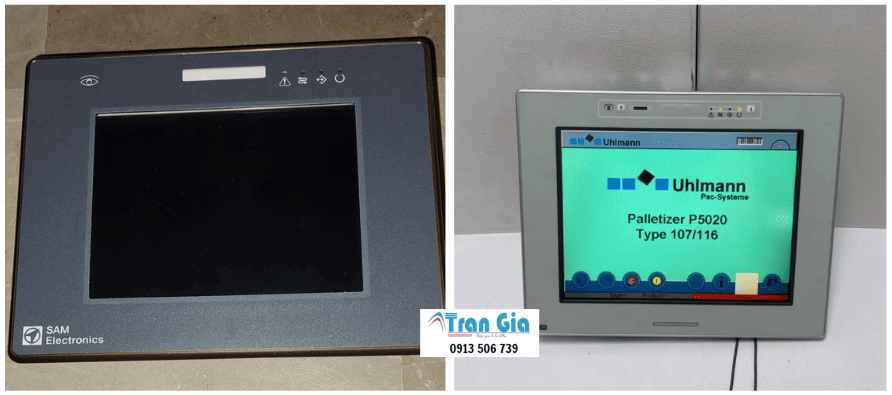
Hướng Dẫn Khắc Phục Lỗi Màn Hình HMI Uniop Etop Hiệu Quả
Màn hình HMI Uniop Etop là một phần không thể thiếu trong hệ thống tự động, giúp người vận hành dễ dàng giám sát, điều khiển quá trình sản xuất. Tuy nhiên, trong quá trình vận hành, chắc chắn sẽ xảy ra một số sự cố khiến màn hình không hoạt động như mong đợi. Dưới đây là các nguyên nhân phổ biến, cách chẩn đoán và sửa chữa để đưa màn hình trở lại trạng thái bình thường.
1. Phân loại các lỗi thường gặp trên màn hình HMI Uniop Etop
-
Lỗi không bật nguồn hoặc không sáng đèn: Nguyên nhân có thể do nguồn điện, dây cáp hoặc bo mạch bị hỏng.
-
Màn hình bị treo hoặc không phản hồi: Thường liên quan đến phần mềm hoặc phần cứng.
-
Hình ảnh bị nhiễu hoặc sọc, màu sắc sai lệch: Do lỗi phần cứng màn hình hoặc bộ điều khiển.
-
Kết nối với PLC không ổn định hoặc mất kết nối: Liên quan đến cáp kết nối hoặc cấu hình phần mềm.
-
Lỗi phần mềm hoặc dự án không tải được: Do lỗi firmware hoặc phần mềm dự án.
2. Các bước chẩn đoán và xử lý nhanh
A. Kiểm tra nguồn điện và kết nối vật lý
-
Đảm bảo nguồn điện ổn định (thường là 24V DC, 1A hoặc phù hợp theo nhà sản xuất).
-
Kiểm tra dây cáp nguồn, dây tín hiệu, cáp kết nối với PLC đã cắm chắc chắn.
-
Thử cấp nguồn lại, quan sát xem màn hình có sáng không.
B. Thực hiện reset hoặc khởi động lại
-
Tắt nguồn, chờ vài phút rồi bật lại.
-
Nếu có nút reset, hãy sử dụng để đưa màn hình về trạng thái mặc định ban đầu.
C. Cập nhật firmware hoặc tải lại dự án
-
Tải firmware mới nhất từ trang chính thức của Uniop.
-
Sử dụng phần mềm Uniop để nạp lại dự án hoặc cấu hình mới.
-
Quá trình này giúp sửa lỗi phần mềm, nâng cao hiệu suất hoạt động.
D. Kiểm tra phần cứng và linh kiện
-
Tháo rời các module mở rộng, cáp tín hiệu, kiểm tra kỹ các chân cắm.
-
Thay thế linh kiện nếu phát hiện hỏng hóc rõ ràng.
-
Kiểm tra màn hình có bị trầy xước, nứt hoặc chảy mực không.
E. Thử nghiệm trên môi trường khác
-
Kết nối màn hình với hệ thống khác hoặc thử trên thiết bị khác để xác định lỗi do phần cứng hay phần mềm.
3. Hướng khắc phục phù hợp dựa theo lỗi
|
Nguyên nhân |
Hành động khắc phục |
|
Không sáng, không bật nguồn |
Kiểm tra nguồn điện, dây cáp, thay thế nguồn hoặc linh kiện nếu cần. |
|
Treo, đơ hoặc phản hồi chậm |
Reset, cập nhật firmware, hoặc nạp lại dự án. |
|
Nhiễu, sọc, màu sai |
Kiểm tra màn hình, thay thế hoặc sửa chữa module hiển thị. |
|
Mất kết nối PLC |
Kiểm tra cáp, cấu hình phần mềm, reset cổng kết nối. |
|
Lỗi phần mềm dự án |
Tải lại dự án đúng định dạng, kiểm tra lỗi trong phần mềm lập trình. |
4. Lời khuyên để duy trì hoạt động ổn định
-
Thường xuyên vệ sinh sạch sẽ màn hình và các cổng kết nối.
-
Không để nguồn điện bị nhiễu hoặc dao động lớn.
-
Cập nhật firmware, phần mềm định kỳ theo hướng dẫn của nhà sản xuất.
-
Tránh tác động mạnh hoặc va đập khi lắp đặt hoặc vận hành.
-
Đào tạo nhân viên vận hành để tránh thao tác sai gây lỗi.
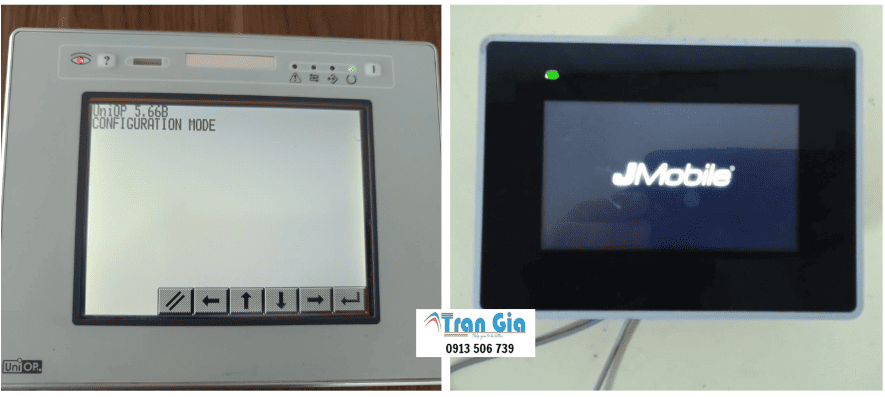
Hướng Dẫn Xử Lý Lỗi Màn Hình HMI Uniop Etop Đơn Giản & Hiệu Quả
Màn hình HMI Uniop Etop đóng vai trò quan trọng trong hệ thống tự động hóa, giúp giám sát và điều khiển quá trình sản xuất. Tuy nhiên, trong quá trình vận hành, vấn đề về màn hình có thể xảy ra khiến hệ thống gián đoạn. Dưới đây là các bước giúp bạn xác định nguyên nhân và xử lý triệt để các lỗi phổ biến.
1. Nhận diện các lỗi thường gặp trên HMI Uniop Etop
-
Màn hình không hiển thị gì hoặc không sáng: Nguyên nhân có thể là nguồn điện, cáp kết nối hoặc bo mạch hỏng.
-
Hình ảnh bị nhiễu hoặc sọc: Thường liên quan đến phần cứng màn hình hoặc card điều khiển.
-
Không phản hồi khi thao tác: Liên quan đến phần mềm hoặc phần cứng bị treo.
-
Không thể kết nối với PLC: Do lỗi cáp hoặc cấu hình mạng.
-
Lỗi dự án hoặc phần mềm: Do firmware lỗi hoặc dự án bị hỏng.
2. Các bước xử lý nhanh để khắc phục
Bước 1: Kiểm tra nguồn điện và kết nối vật lý
-
Đảm bảo nguồn cấp đúng điện áp quy định (thường là 24V DC).
-
Kiểm tra dây cáp nguồn, tín hiệu, cáp mạng (nếu có) đã cắm chắc chắn và không bị hỏng.
-
Thử cắt nguồn rồi khởi động lại để xem màn hình có phản hồi không.
Bước 2: Reset hoặc khởi động lại thiết bị
-
Nhấn nút reset hoặc tắt nguồn, chờ vài phút rồi bật lại.
-
Nếu có nút reset cứng, sử dụng để đưa thiết bị về trạng thái mặc định.
Bước 3: Cập nhật firmware và dự án
-
Tải firmware mới nhất từ trang chính thức của Uniop.
-
Sử dụng phần mềm lập trình để nạp lại dự án hoặc cấu hình.
-
Quá trình này giúp sửa lỗi phần mềm, nâng cao độ ổn định.
Bước 4: Kiểm tra phần cứng
-
Tháo rời các module mở rộng, kiểm tra chân cắm, dây cáp.
-
Thay thế linh kiện nếu phát hiện hỏng hóc rõ ràng.
-
Kiểm tra màn hình có bị trầy xước, chảy mực hoặc hư hỏng không.
Bước 5: Thử nghiệm trên hệ thống khác
-
Kết nối màn hình với thiết bị khác hoặc thử trên hệ thống khác để xác định nguyên nhân.
3. Các giải pháp khắc phục phổ biến theo nguyên nhân
|
Nguyên nhân chính |
Giải pháp đề xuất |
|
Không sáng, không bật nguồn |
Kiểm tra nguồn, thay thế dây cáp hoặc nguồn phù hợp. |
|
Phản hồi chậm, treo |
Reset, cập nhật firmware hoặc nạp lại dự án. |
|
Hình ảnh nhiễu, sọc |
Kiểm tra màn hình, thay thế module hiển thị nếu cần thiết. |
|
Mất kết nối PLC |
Kiểm tra cáp, cấu hình phần mềm, reset cổng kết nối. |
|
Lỗi phần mềm dự án |
Tải lại dự án chính xác, kiểm tra lỗi trong phần mềm lập trình. |
4. Các mẹo giúp duy trì hoạt động ổn định của HMI Uniop Etop
-
Vệ sinh định kỳ: Lau chùi bụi, bụi mịn khỏi màn hình và các cổng kết nối.
-
Điện nguồn ổn định: Sử dụng nguồn có bộ lọc nhiễu hoặc UPS để tránh dao động.
-
Cập nhật phần mềm đều đặn: Theo dõi và thực hiện cập nhật firmware đúng hướng dẫn.
-
Bảo vệ thiết bị: Đặt màn hình ở nơi thoáng mát, tránh va đập mạnh hoặc rung lắc.
-
Đào tạo nhân viên: Người vận hành cần nắm rõ thao tác đúng, tránh gây lỗi do sơ suất.
5. Khi nào cần gọi kỹ thuật chuyên nghiệp?
Trong các trường hợp sau, bạn nên liên hệ kỹ thuật viên:
-
Đã thử các bước trên nhưng màn hình vẫn không hoạt động.
-
Phát hiện hỏng phần cứng rõ ràng như vỡ màn hình, cháy, chảy mực.
-
Không tự tin thao tác hoặc không rõ nguyên nhân lỗi.
-
Các lỗi liên quan đến phần cứng sâu hoặc mạch điện phức tạp.
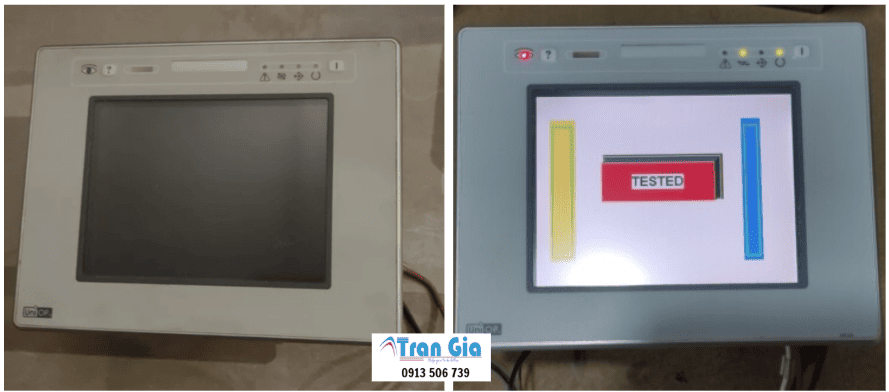
Dịch Vụ Chuyên Sửa Chữa LCD Màn Hình HMI UniOP eTOP
Chúng tôi cung cấp dịch vụ sửa chữa chuyên sâu các lỗi tấm LCD HMI UniOP eTOP, tập trung xử lý đúng nguyên nhân, không sửa tạm thời.
Quy Trình Sửa Chữa Chuyên Nghiệp
1. Tiếp Nhận Và Kiểm Tra Tổng Thể
-
Kiểm tra nguồn cấp
-
Kiểm tra tình trạng LCD và mạch hiển thị
2. Phân Tích Nguyên Nhân Lỗi LCD
-
Phân biệt lỗi LCD, lỗi đèn nền hay lỗi mạch điều khiển
-
Đánh giá khả năng sửa hoặc cần thay thế
3. Sửa Chữa Hoặc Thay Thế LCD
-
Thay LCD đúng chuẩn, tương thích hoàn toàn
-
Sửa mạch điều khiển LCD nếu cần
4. Test Hiển Thị Và Độ Ổn Định
-
Kiểm tra độ sáng, màu sắc
-
Chạy thử liên tục trước khi bàn giao
Cam Kết Chất Lượng Sau Sửa Chữa
-
Kiểm tra kỹ trước khi sửa
-
Chỉ sửa khi có khả năng khắc phục ổn định
-
Không phát sinh chi phí mập mờ
-
Hỗ trợ kỹ thuật sau sửa
Vì sao chọn Trần Gia Automation Chuyên sửa chữa màn hình cảm ứng HMI UniOP eTOP lỗi tấm LCD, xử lý gấp giá cả phải chăng
-
Đội ngũ kỹ sư đông, giàu kinh nghiệm trong lĩnh vực tự động hóa.
-
Tư vấn 24/7 thông qua số HOTLINE: 0913 506 739.
-
Địa chỉ 703/13 Đường Lê Trọng Tấn, Phường Bình Hưng Hòa, TP. HCM
- TRAN GIA chính là nhà nhập khẩu trực tiếp linh kiện, Phụ kiện chính hãng uy tín 100%.
- Kho linh kiện lớn, đối với những linh kiện tiêu chuẩn – chính hãng luôn luôn có sẵn để phục vụ quý khách.
- Bảo hành sửa chữa trong vòng 3 tháng
– Các khu vực chúng tôi cung cấp dịch vụ sửa chữa màn hình HMI toàn quốc : Thành phố Hồ Chí Minh, Long An, Bình Dương, Bình Phước, Bà Rịa-Vũng Tàu, Tây Ninh, Tiền Giang, Tp. Cần Thơ, Sóc Trăng, Bến Tre, An Giang, Đồng Tháp, Kiên Giang, Vĩnh Long, Trà Vinh,…
– Dịch vụ chuyên dịch vụ sửa chữa màn hình HMI tận nơi Tại Tp Hồ Chí Minh : Tân Phú, Tân Bình, Gò Vấp, Quận 1, Quận 3, Thủ Đức, Quận 5, Quận 6, Bình Tân, Phú Nhuận, chợ Nhật Tảo, chợ Dân Sinh, KCN Thuận Đạo, KCN Tân Bình, KCN Vĩnh Lộc, KCN Lê Minh Xuân, KCN Mỹ Phước 1, KCN Mỹ Phước 2, KCN Mỹ Phước 3, KCN Sóng Thần, KCN Linh Trung, KCN Hiệp Phước, KCX Tân Thuận, KCN Tân Tạo, KCN Tân Phú Trung, KCN Tây Bắc Củ Chi, KCN Đông Nam, KCN Tân Phú Trung,…
Trần Gia Automation nhận sửa màn hình HMI tất cả các hãng
Chúng tôi có kinh nghiệm sửa chữa đa dạng các dòng HMI trên thị trường, bao gồm:
-
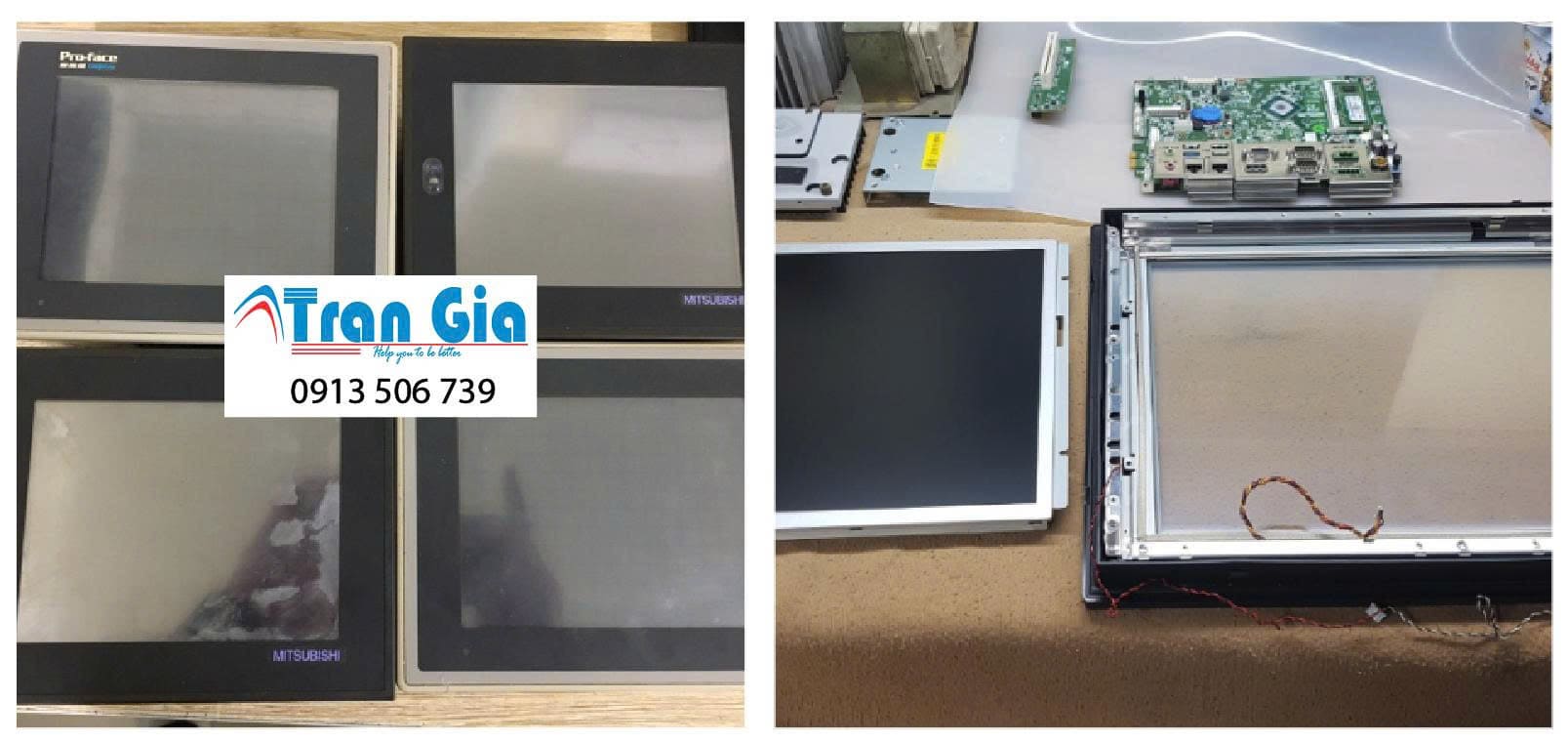
HMI Mitsubishi (GOT1000, GOT2000, GT10/GT14/GT16…)
-
HMI Siemens (KTP, TP, Comfort Panel…)
-
HMI Omron (NB, NS, NS5/NS8…)
-
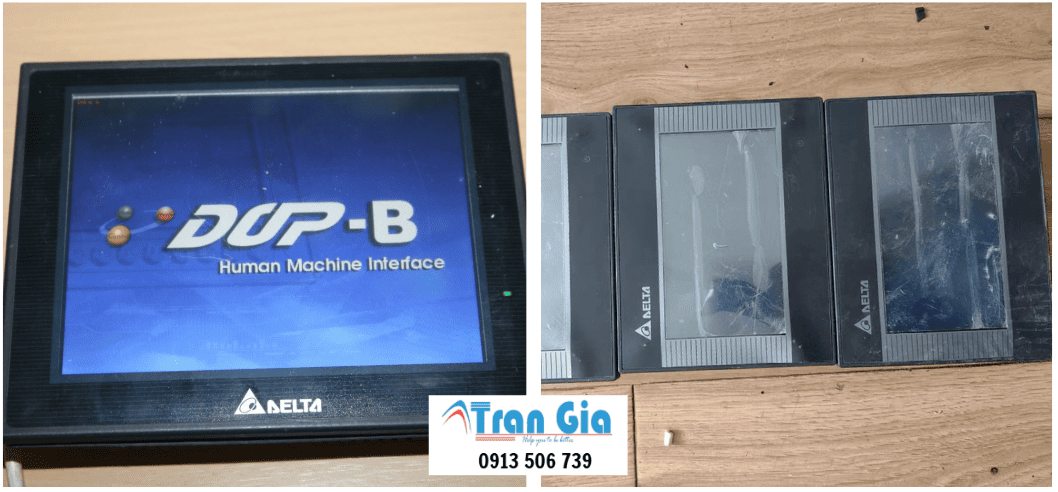
HMI Delta (DOP-B, DOP-W, DOP-100…)
-
HMI Weintek (MT, TK, iE, XE, cMT…)
-
HMI Samkoon (SK, GC Series…)
-
HMI Proface (GP2000, GP3000, GP4000…)
-
HMI Kinco (MT4000, MT5000…)
-
HMI Xinje / TouchWin (TG, TK, TGA, TP, XT0P…)
-
HMI Fuji, Hitachi, Panasonic, Schneider, Allen-Bradley
-
HMI B&R, RedLion, IDEC, ESA, Hitech…
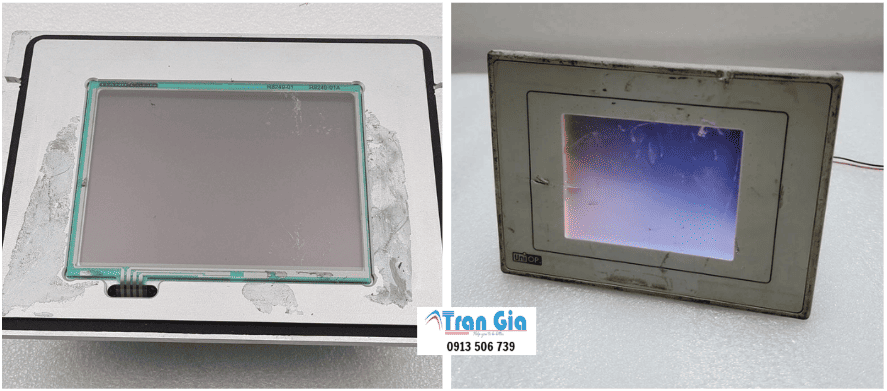
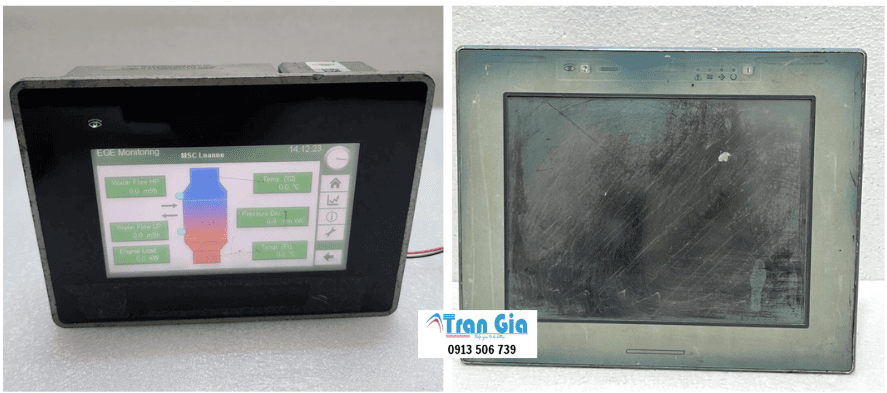
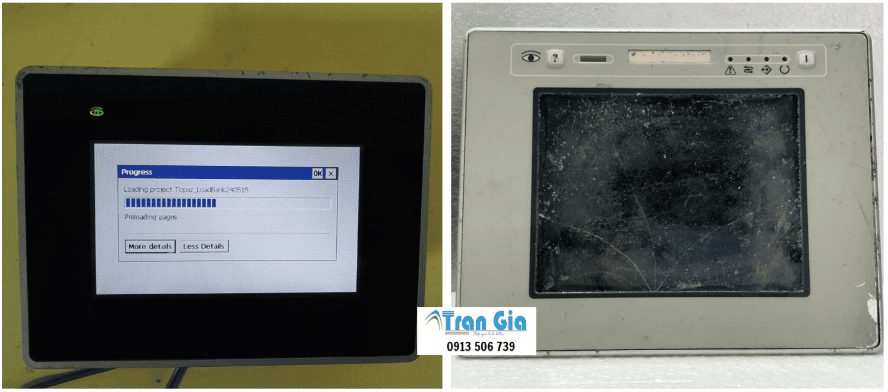
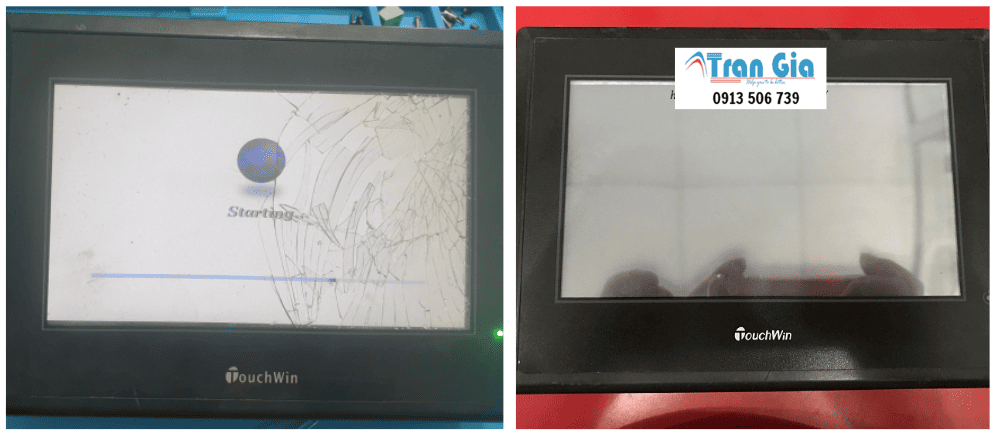
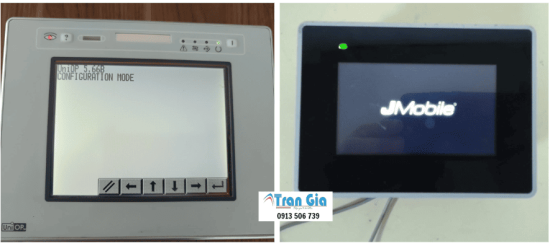
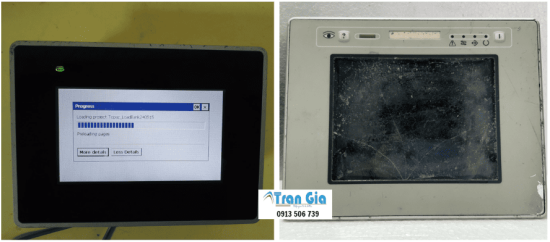
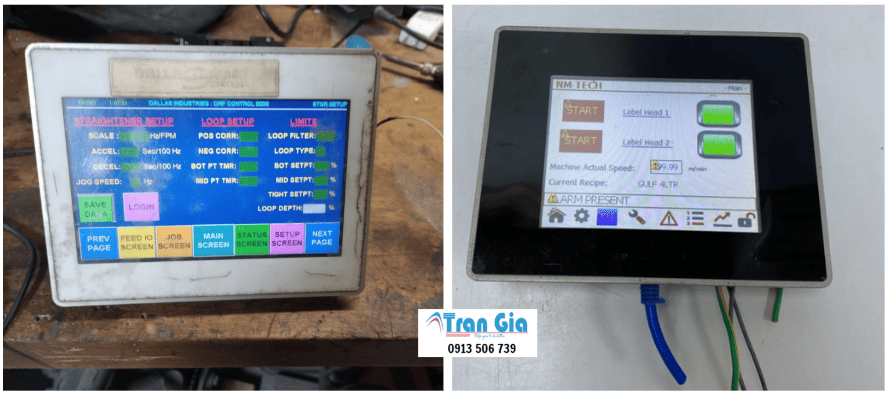
Hình ảnh sửa màn hình HMI đang trong quá trình sửa chữa tại Trần Gia Automation