
Sửa Chữa Màn Hình HMI Samkoon SK-102QT-G – Đối Tác Tin Cậy Cho Hệ Thống Công Nghiệp
Tại sao cần sửa chữa màn hình HMI Samkoon SK-102QT-G?
Trong các hệ thống tự động hóa, điều khiển công nghiệp, màn hình HMI đóng vai trò trung tâm trong việc hiển thị thông tin và tương tác với người vận hành. Một chiếc màn hình gặp sự cố có thể gây gián đoạn sản xuất, mất dữ liệu hoặc gây thiệt hại về kinh tế. Vì vậy, việc sửa chữa nhanh chóng, chính xác là vô cùng cần thiết.
Các dấu hiệu cho thấy màn hình cần sửa chữa
Màn hình xuất hiện sọc, chấm đen hoặc điểm chết
Không phản hồi cảm ứng hoặc phản ứng chậm chạp
Hiện tượng treo, đóng băng hoặc tự động tắt/mở lại
Hiển thị màu sắc không chính xác hoặc bị lệch màu
Không thể kết nối hoặc nhận tín hiệu từ hệ thống điều khiển
Chúng tôi mang đến giải pháp gì?
Chẩn đoán chính xác, nhanh chóng: Sử dụng thiết bị chuyên dụng để xác định nguyên nhân chính xác của lỗi.
Sửa chữa chuyên nghiệp: Thay thế linh kiện chính hãng, phù hợp tiêu chuẩn của nhà sản xuất.
Bảo trì hệ thống: Tư vấn cách bảo trì, nâng cấp để hạn chế lỗi tái phát.
Hỗ trợ kỹ thuật tận nơi: Dịch vụ sửa chữa tại địa chỉ hoặc hỗ trợ kỹ thuật từ xa theo yêu cầu.
Bảo hành dài hạn: Cam kết bảo hành sau sửa chữa, đảm bảo độ bền và hoạt động ổn định của màn hình.
Lợi ích khi chọn dịch vụ của chúng tôi
Kỹ thuật viên giàu kinh nghiệm: Đã từng sửa chữa nhiều dòng HMI, am hiểu sâu về phần cứng và phần mềm.
Linh kiện chính hãng, chất lượng cao: Đảm bảo linh kiện thay thế bền bỉ, phù hợp tiêu chuẩn kỹ thuật.
Giá cả cạnh tranh, rõ ràng: Báo giá minh bạch, không phát sinh phụ phí không rõ ràng.
Thời gian sửa chữa nhanh chóng: Nỗ lực hoàn thành trong thời gian ngắn nhất để giảm thiểu thời gian ngưng trệ.
Dịch vụ tận tâm, chu đáo: Luôn lắng nghe và đáp ứng mọi yêu cầu của khách hàng.
Liên hệ ngay hôm nay
Đừng để lỗi màn hình ảnh hưởng đến hoạt động sản xuất của bạn. Hãy liên hệ với chúng tôi để được tư vấn và nhận dịch vụ sửa chữa nhanh chóng, chất lượng cao. Chúng tôi cam kết mang lại giải pháp tối ưu nhất cho thiết bị của bạn!

Công ty TRAN GIA Automation Thiết Bị Tự Động Hóa chuyên cung cấp màn hình báo hành lên tới 12 tháng, dịch vụ Nơi Sửa chữa màn hình HMI Samkoon SK-102QT-G xử lí gấp và bảo trì các thiết bị tự động hóa, đảm bảo hoạt động ổn định và hiệu quả. Hotline: 0913 506 739.
Tại sao chọn chúng tôi?
- Đội ngũ kỹ thuật viên giàu kinh nghiệm, chuyên nghiệp, đảm bảo sửa chữa chính xác và nhanh chóng
- Dịch vụ tận tâm, hỗ trợ kỹ thuật kịp thời, không làm gián đoạn hoạt động của bạn
- Chỉ sử dụng linh kiện chính hãng, đảm bảo chất lượng và độ bền cao
- Giá cả rõ ràng, cạnh tranh, phù hợp ngân sách của khách hàng
- Chính sách bảo hành dài hạn, uy tín và đáng tin cậy trong nhiều năm hoạt động
Vì sao nên chọn Trần Gia Automation Sửa gấp Nơi Sửa màn hình top xử lí liền
-
Đội ngũ kỹ sư đông, giàu kinh nghiệm trong lĩnh vực tự động hóa.
- Tư vấn 24/7 thông qua số:HOTLINE: 0913 506 739
- Địa chỉ công ty: 703/13 Lê Trọng Tấn, P. BÌnh Hưng Hòa, Tp Hồ Chí Minh
- Chúng tôi là nhà nhập khẩu trực tiếp linh kiện, Phụ kiện chính hãng uy tín 100%.
- Kho linh kiện lớn, đối với những linh kiện tiêu chuẩn – chính hãng luôn luôn có sẵn để phục vụ quý khách.
- Bảo hành sửa chữa trong vòng 3 -6 tháng
Các khu vực chúng tôi cung cấp dịch vụ sửa chữa servo toàn quốc : Thành phố Hồ Chí Minh, Long An, Bình Dương, Bình Phước, Bà Rịa-Vũng Tàu, Tây Ninh, Tiền Giang, Tp. Cần Thơ, Sóc Trăng, Bến Tre, An Giang, Đồng Tháp, Kiên Giang, Vĩnh Long, Trà Vinh,…
Dịch vụ chuyên dịch vụ sửa servo tận nơi tại Tại Tp Hồ Chí Minh : Tân Phú, Tân Bình, Gò Vấp, Quận 1, Quận 3, Thủ Đức, Quận 5, Quận 6, Bình Tân, Phú Nhuận, chợ Nhật Tảo, chợ Dân Sinh, KCN Thuận Đạo, KCN Tân Bình, KCN Vĩnh Lộc, KCN Lê Minh Xuân, KCN Mỹ Phước 1, KCN Mỹ Phước 2, KCN Mỹ Phước 3, KCN Sóng Thần, KCN Linh Trung, KCN Hiệp Phước, KCX Tân Thuận, KCN Tân Tạo, KCN Tân Phú Trung, KCN Tây Bắc Củ Chi, KCN Đông Nam, KCN Tân Phú Trung,….
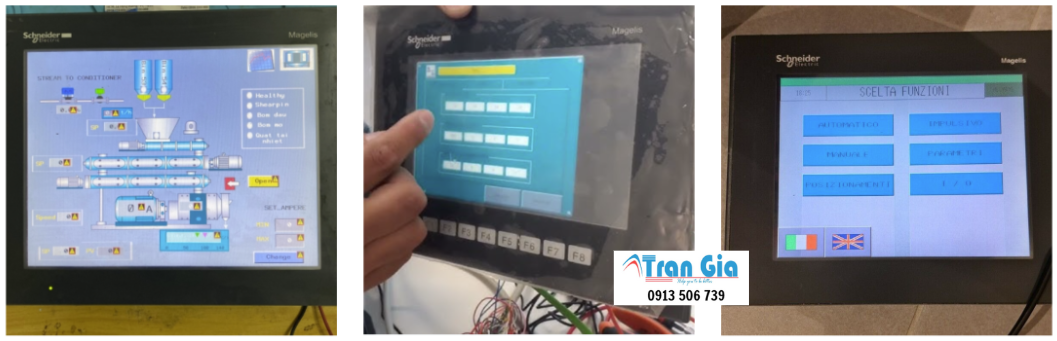
Các bước khắc phục lỗi màn hình HMI Samkoon SK-102QT-G
Bước 1: Kiểm tra kết nối phần cứng
Rút dây cáp kết nối khỏi màn hình.
Kiểm tra xem dây cáp có bị đứt, hỏng hoặc lỏng không.
Kết nối lại chắc chắn dây cáp vào màn hình và thiết bị chính.
Bước 2: Kiểm tra nguồn điện
Đảm bảo nguồn cấp điện ổn định, không bị quá cao hoặc thấp.
Sử dụng ổn áp hoặc bộ lọc nhiễu nếu cần.
Kiểm tra dây nguồn, đảm bảo không bị đứt hoặc lỏng.
Bước 3: Cập nhật hoặc cài đặt lại firmware
Tải firmware chính hãng từ trang web nhà sản xuất.
Sử dụng phần mềm hỗ trợ để cập nhật firmware theo hướng dẫn.
Khởi động lại màn hình sau khi cập nhật.
Bước 4: Kiểm tra và thay thế linh kiện hỏng
Nếu có kỹ thuật viên, mở thiết bị để kiểm tra linh kiện bên trong.
Thay thế linh kiện bị hỏng như cảm ứng hoặc bo mạch chủ.
Trong trường hợp cần thiết, thay màn hình mới.
Bước 5: Đặt thiết bị trong môi trường phù hợp
Đặt màn hình ở nơi thoáng mát, khô ráo, tránh bụi và nhiệt độ cao.
Tránh va đập hoặc rung lắc mạnh.
Bước 6: Kiểm tra hoạt động
Kết nối lại tất cả các dây và nguồn.
Bật thiết bị để kiểm tra xem lỗi đã được khắc phục chưa.
Bước 7: Liên hệ dịch vụ kỹ thuật nếu cần thiết
Nếu các bước trên không khắc phục được lỗi, liên hệ trung tâm sửa chữa hoặc kỹ thuật viên chuyên nghiệp để được hỗ trợ.
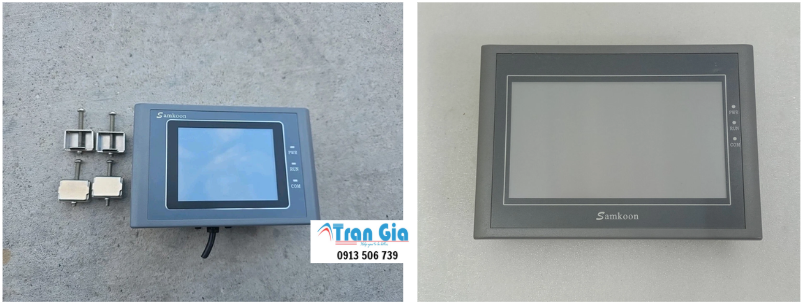
Các bước khắc phục lỗi màn hình HMI Samkoon SK-102QT-G
Bước 1: Kiểm tra kết nối phần cứng
Rút dây cáp kết nối khỏi màn hình.
Kiểm tra xem dây cáp có bị đứt, hỏng hoặc lỏng không.
Kết nối lại chắc chắn dây cáp vào màn hình và thiết bị chính.
Bước 2: Kiểm tra nguồn điện
Đảm bảo nguồn cấp điện ổn định, không bị quá cao hoặc thấp.
Sử dụng ổn áp hoặc bộ lọc nhiễu nếu cần.
Kiểm tra dây nguồn, đảm bảo không bị đứt hoặc lỏng.
Bước 3: Cập nhật hoặc cài đặt lại firmware
Tải firmware chính hãng từ trang web nhà sản xuất.
Sử dụng phần mềm hỗ trợ để cập nhật firmware theo hướng dẫn.
Khởi động lại màn hình sau khi cập nhật.
Bước 4: Kiểm tra và thay thế linh kiện hỏng
Nếu có kỹ thuật viên, mở thiết bị để kiểm tra linh kiện bên trong.
Thay thế linh kiện bị hỏng như cảm ứng hoặc bo mạch chủ.
Trong trường hợp cần thiết, thay màn hình mới.
Bước 5: Đặt thiết bị trong môi trường phù hợp
Đặt màn hình ở nơi thoáng mát, khô ráo, tránh bụi và nhiệt độ cao.
Tránh va đập hoặc rung lắc mạnh.
Bước 6: Kiểm tra hoạt động
Kết nối lại tất cả các dây và nguồn.
Bật thiết bị để kiểm tra xem lỗi đã được khắc phục chưa.
Bước 7: Liên hệ dịch vụ kỹ thuật nếu cần thiết
Nếu các bước trên không khắc phục được lỗi, liên hệ trung tâm sửa chữa hoặc kỹ thuật viên chuyên nghiệp để được hỗ trợ.

Câu hỏi thường gặp về màn hình HMI Samkoon SK-102QT-G
1. Màn hình HMI không hiển thị gì khi bật nguồn?
Kiểm tra nguồn cấp điện có ổn định không.
Đảm bảo dây cáp kết nối chắc chắn.
Thử thay dây nguồn hoặc nguồn khác.
2. Màn hình hiển thị lỗi hoặc bị treo?
Thử tắt nguồn, chờ vài phút rồi bật lại.
Cập nhật firmware mới nhất.
Thực hiện reset về cài đặt mặc định.
3. Làm thế nào để cập nhật firmware cho HMI?
Tải firmware chính hãng từ trang web của nhà sản xuất.
Sử dụng phần mềm hỗ trợ để nạp firmware qua cổng USB hoặc RS-232/RS-485.
4. Màn hình bị đơ hoặc cảm ứng không phản hồi?
Vệ sinh màn hình sạch sẽ.
Thực hiện reset hoặc khôi phục cài đặt gốc.
Thay cảm ứng hoặc màn hình nếu hỏng.
5. Có thể sửa chữa HMI tại nhà không?
Khuyến nghị liên hệ kỹ thuật viên chuyên nghiệp để đảm bảo an toàn và tránh hỏng nặng hơn.
6. Làm sao để bảo vệ màn hình khỏi hỏng hóc?
Đặt ở nơi thoáng mát, tránh bụi, nhiệt độ cao.
Tránh va đập mạnh hoặc rung lắc.
Vệ sinh định kỳ bằng dụng cụ mềm, không dùng hóa chất mạnh.
7. Khi nào cần thay mới hoàn toàn màn hình?
Khi màn hình bị vỡ, nứt hoặc cảm ứng không hoạt động.
Khi đã thử các cách khắc phục mà vẫn không sửa chữa được.

Lỗi thường gặp trên màn hình HMI Samkoon SK-102QT-G
1. Màn hình không bật nguồn hoặc không sáng
Nguyên nhân: Nguồn điện không ổn định hoặc dây cáp kết nối lỗi.
Dấu hiệu: Không có đèn báo nguồn, màn hình tối đen.
2. Màn hình hiển thị lỗi hoặc bị treo
Nguyên nhân: Firmware lỗi, phần mềm bị xung đột hoặc lỗi cảm ứng.
Dấu hiệu: Màn hình đóng băng, không phản hồi hoặc hiển thị lỗi.
3. Màn hình bị nhiễu hoặc sọc ngang/dọc
Nguyên nhân: Nhiễu từ nguồn điện hoặc lỗi linh kiện bên trong.
Dấu hiệu: Hiện tượng sọc, nhiễu trên màn hình, hình ảnh không rõ nét.
4. Cảm ứng không phản hồi hoặc phản hồi chậm
Nguyên nhân: Cảm ứng bị hỏng, bụi hoặc độ ẩm.
Dấu hiệu: Không thể thao tác, cảm ứng bị lag hoặc không phản hồi.
5. Màn hình hiển thị màu đen hoặc trắng toàn phần
Nguyên nhân: Lỗi phần cứng hoặc mất kết nối linh kiện trong.
Dấu hiệu: Màn hình trắng hoặc đen hoàn toàn, không có hình ảnh.
6. Lỗi liên quan đến phần mềm hoặc dự án trong HMI
Nguyên nhân: File dự án bị lỗi, firmware không tương thích.
Dấu hiệu: Không thể tải dự án, lỗi khi chạy chương trình.
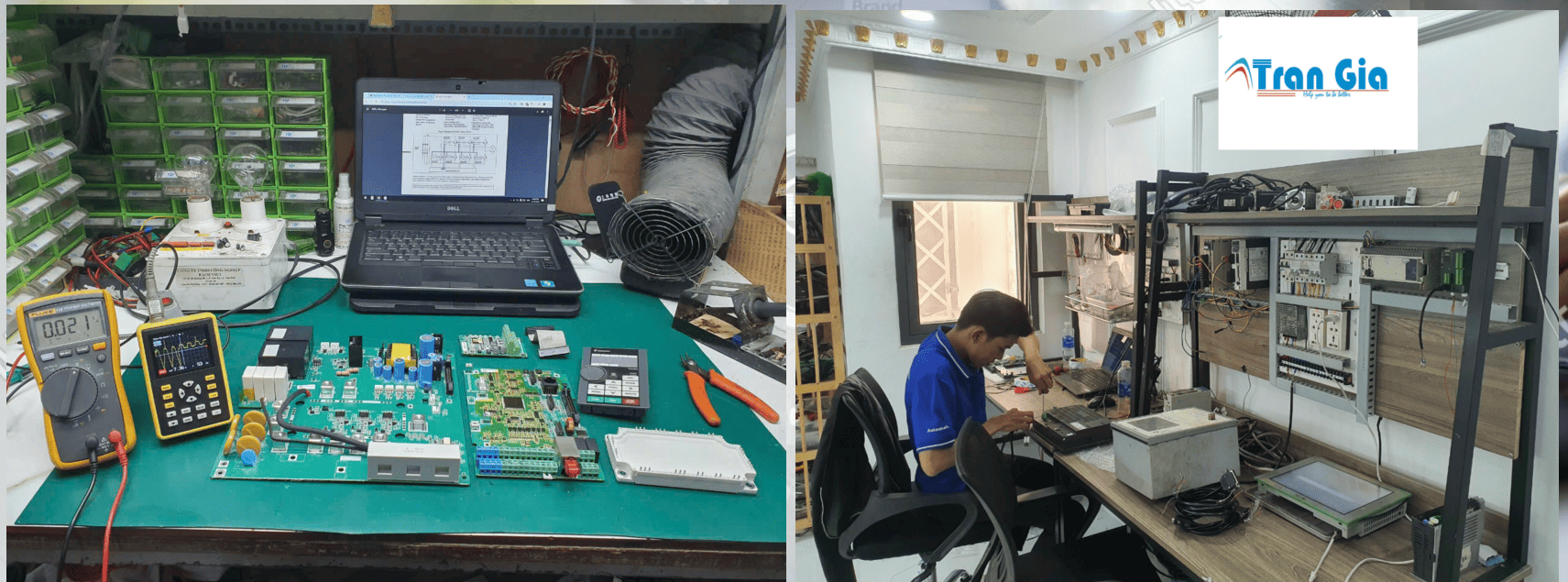
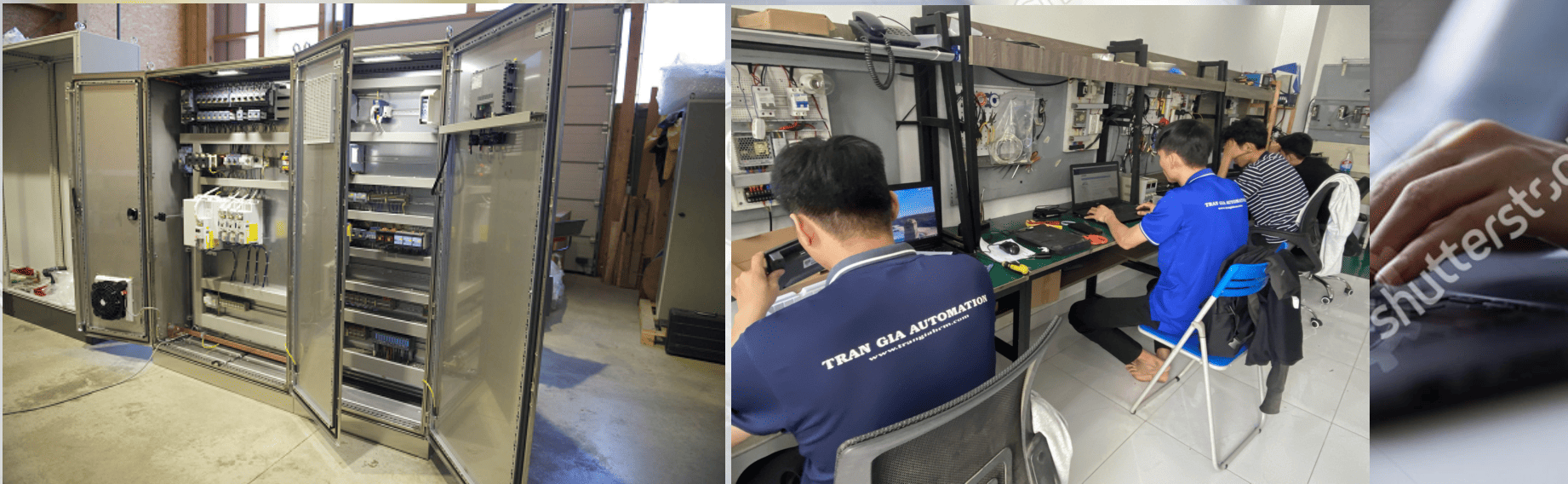
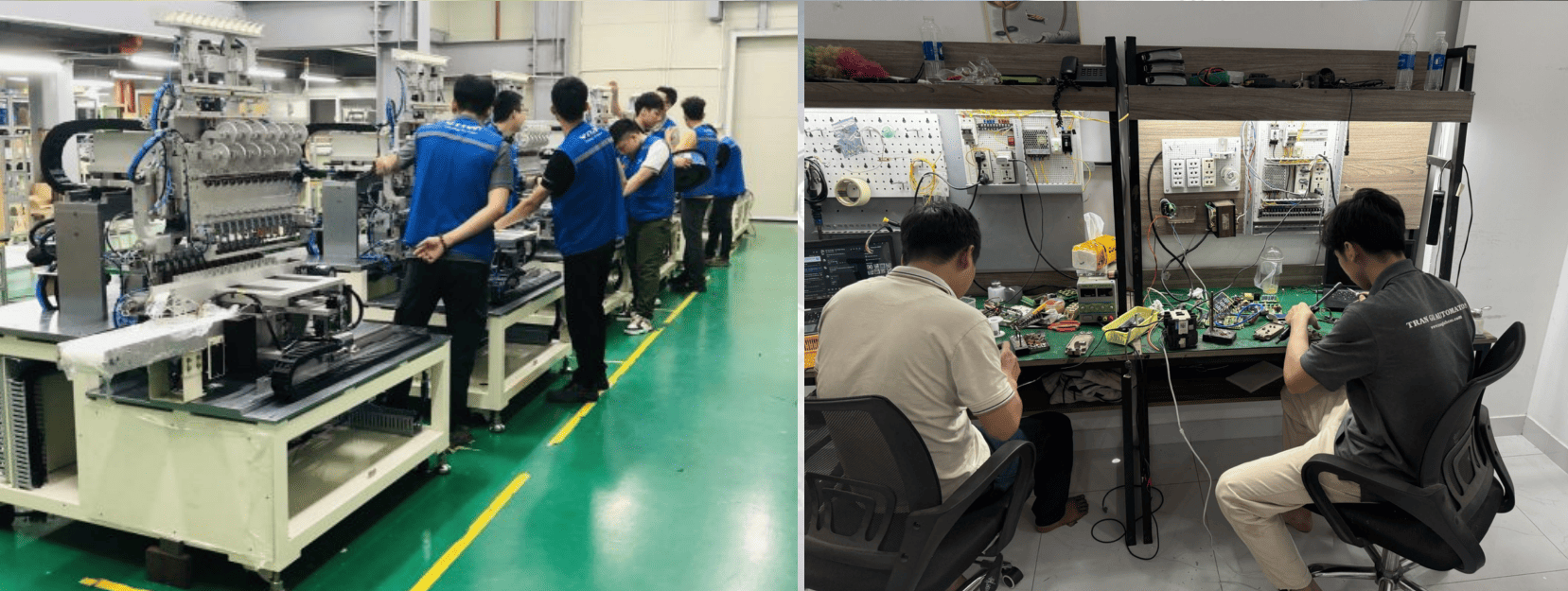
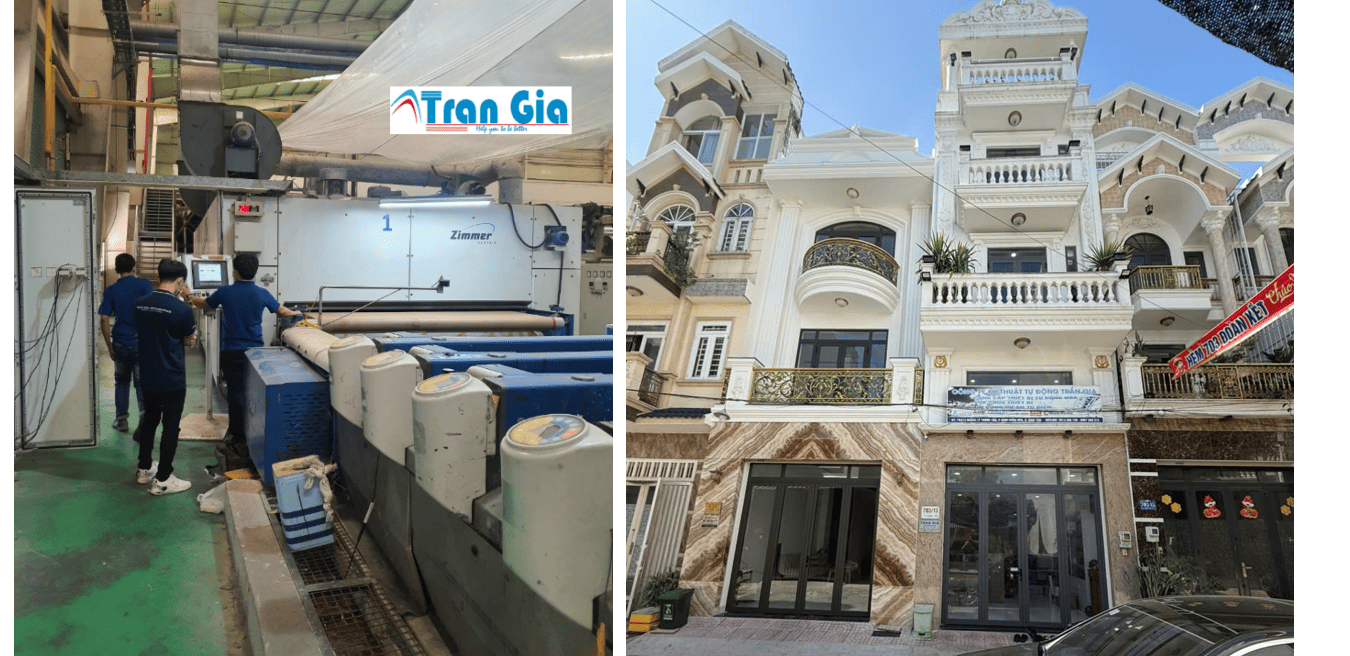
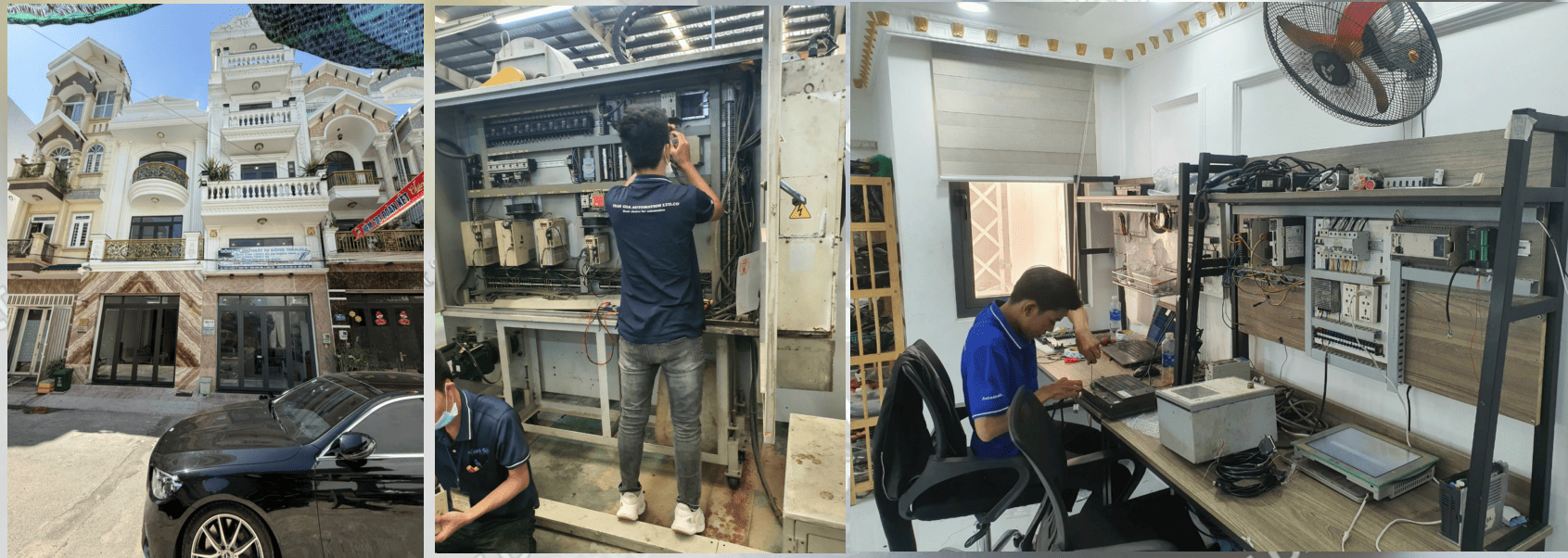
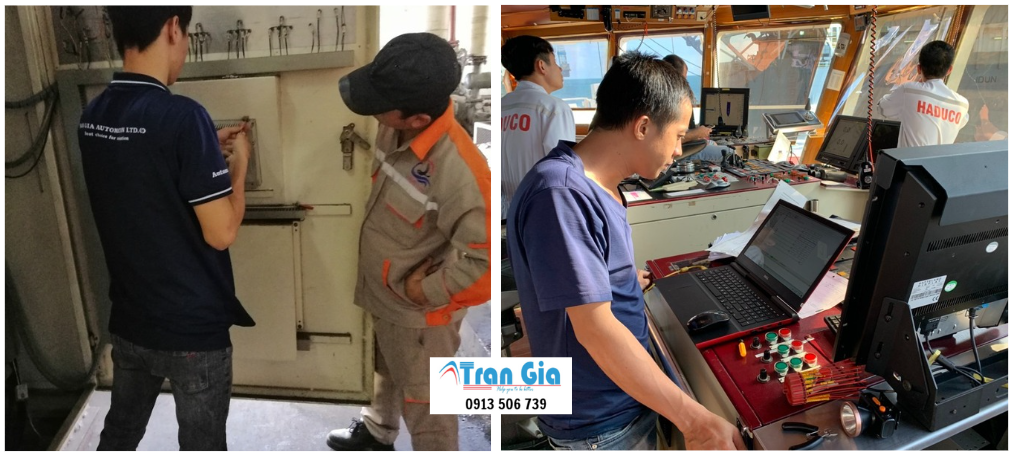
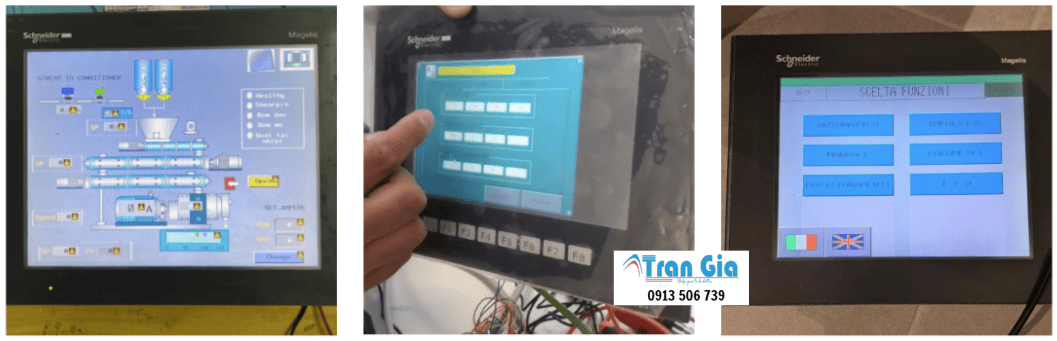
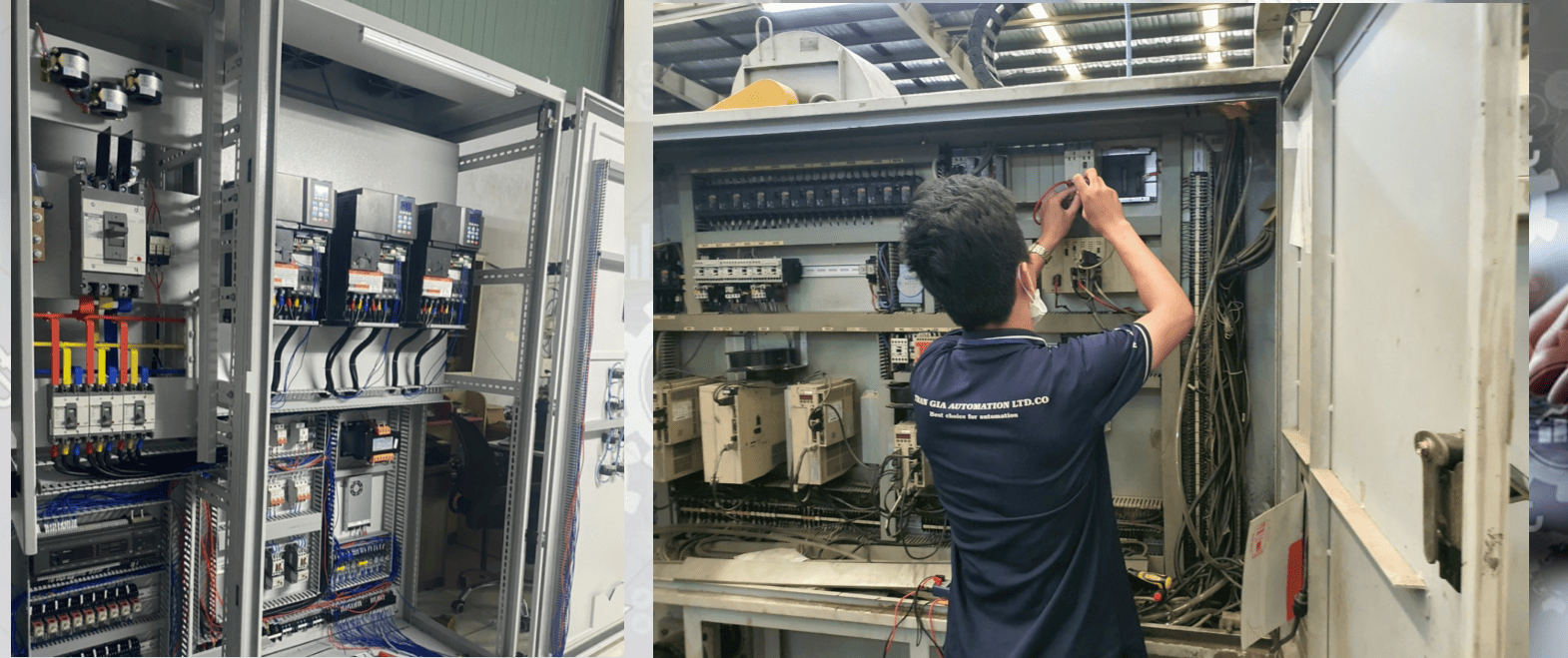
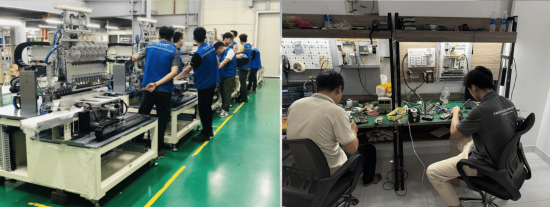
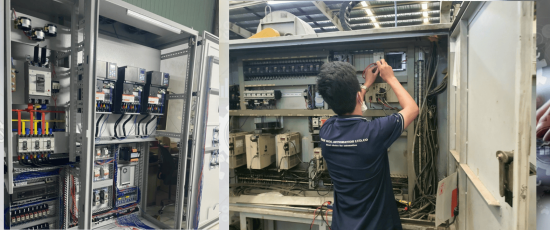
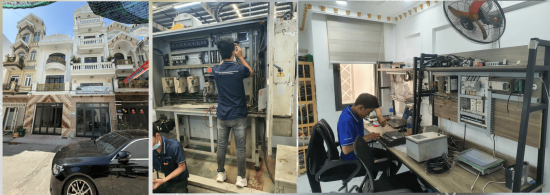
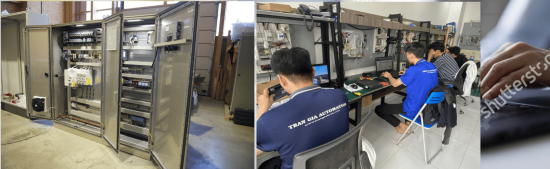
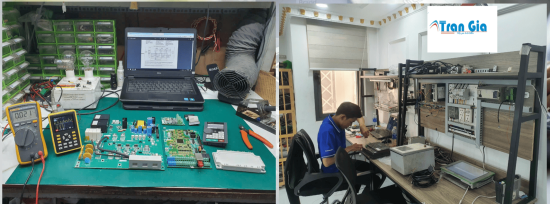
Một số hình ảnh đang trong quá trình sửa chữa tại TRAN GIA AUTOMATION