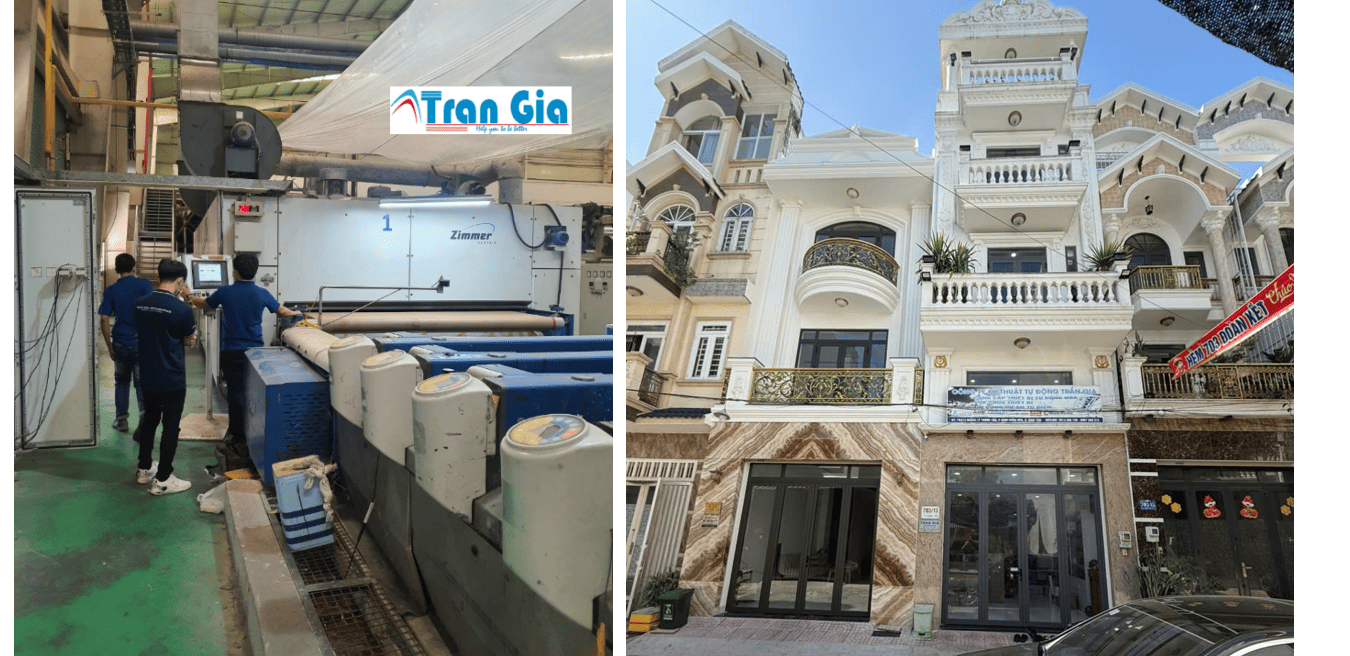

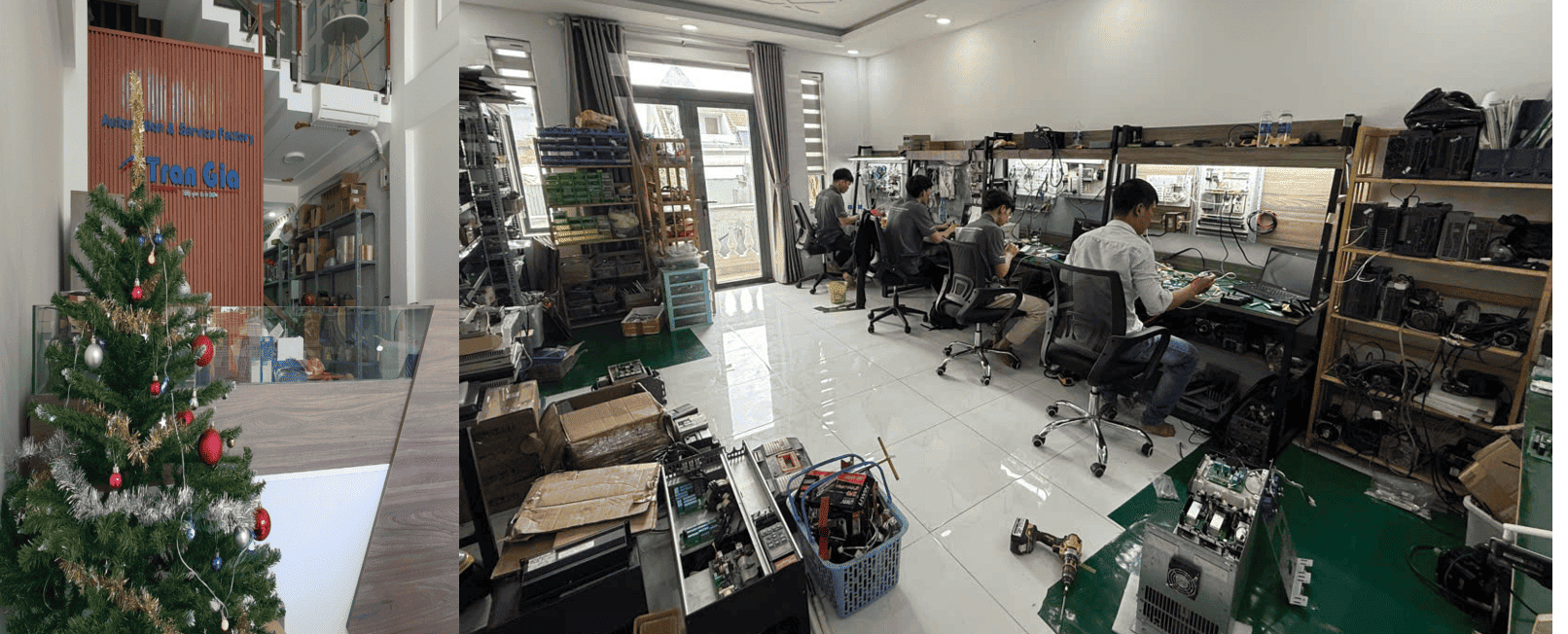
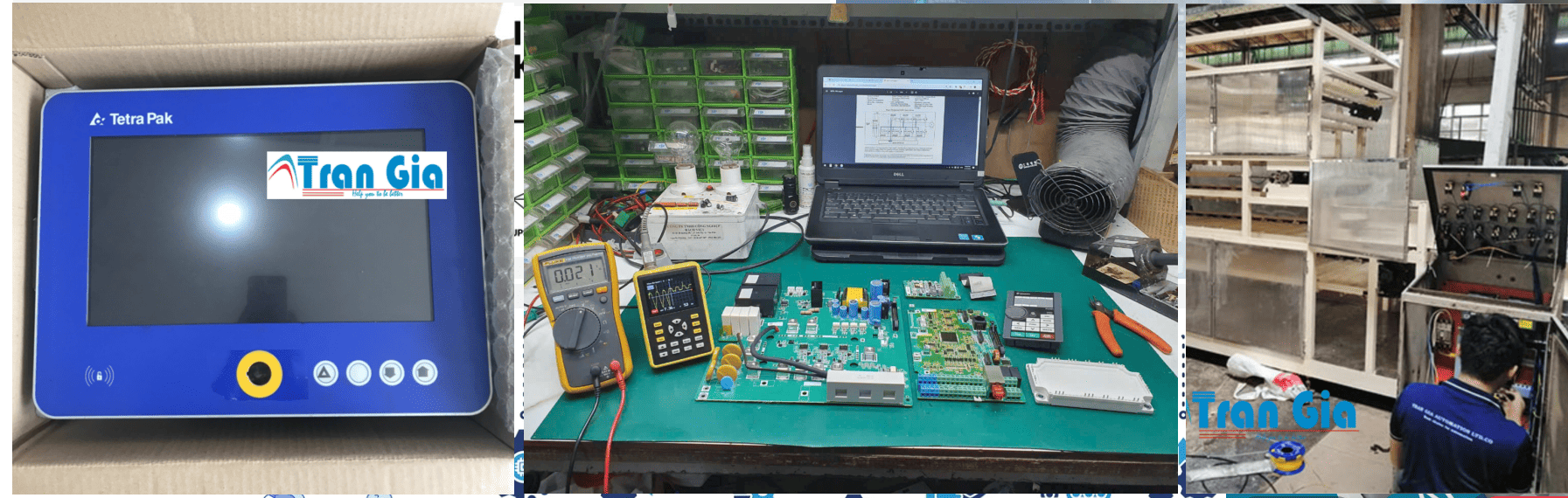


-
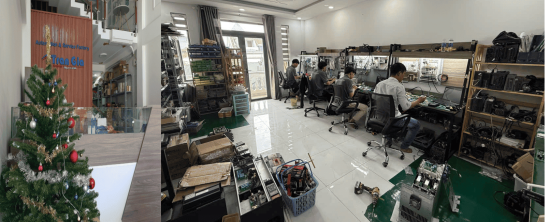
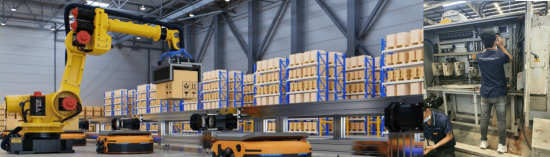
Đội ngũ kỹ sư đông, giàu kinh nghiệm.
-
Là nhà nhập khẩu trực tiếp linh kiện, phụ kiện chính hãng.
-
Kho Biến tần, dùng cho khách hàng mượn tạm trong lúc chờ sửa chữa
-
Kho linh kiện lớn, đối với những linh kiện tiêu chuẩn luôn luôn có sẵn.
– Các khu vực chúng tôi cung cấp dịch vụ sửa chữa màn hình HMI toàn quốc : Thành phố Hồ Chí Minh, Long An, Bình Dương, Bình Phước, Bà Rịa-Vũng Tàu, Tây Ninh, Tiền Giang, Tp. Cần Thơ, Sóc Trăng, Bến Tre, An Giang, Đồng Tháp, Kiên Giang, Vĩnh Long, Trà Vinh,…
– Dịch vụ chuyên dịch vụ sửa chữa màn hình HMI tận nơi Tại Tp Hồ Chí Minh : Tân Phú, Tân Bình, Gò Vấp, Quận 1, Quận 3, Thủ Đức, Quận 5, Quận 6, Bình Tân, Phú Nhuận, chợ Nhật Tảo, chợ Dân Sinh, KCN Thuận Đạo, KCN Tân Bình, KCN Vĩnh Lộc, KCN Lê Minh Xuân, KCN Mỹ Phước 1, KCN Mỹ Phước 2, KCN Mỹ Phước 3, KCN Sóng Thần, KCN Linh Trung, KCN Hiệp Phước, KCX Tân Thuận, KCN Tân Tạo, KCN Tân Phú Trung, KCN Tây Bắc Củ Chi, KCN Đông Nam, KCN Tân Phú Trung,….
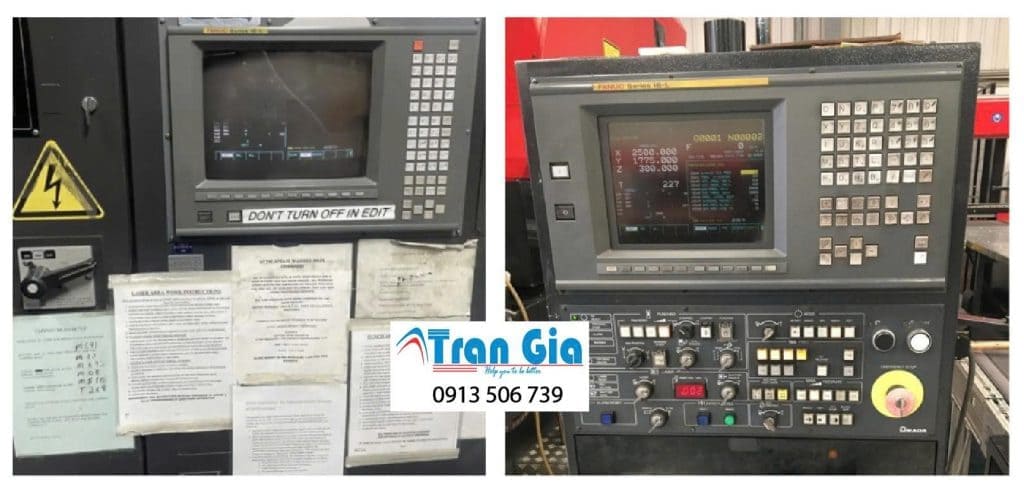
Các bước khắc phục lỗi "Không Lên Hình" trên màn hình HOLA HPC-121HC 0027
Bước 1: Kiểm tra kết nối nguồn và cáp tín hiệu
Đảm bảo nguồn điện cấp cho màn hình ổn định, không bị mất liên tục.
Kiểm tra dây tín hiệu (HDMI, VGA hoặc DVI) kết nối giữa màn hình và thiết bị nguồn (máy tính, đầu phát).
Thử tháo dây ra cắm lại hoặc đổi dây cáp mới để loại trừ khả năng dây cáp hỏng.
Bước 2: Thử đổi nguồn hoặc thiết bị xuất hình
Kết nối màn hình với một thiết bị khác để kiểm tra xem vấn đề có phải do nguồn hoặc thiết bị phát không.
Thay đổi cổng kết nối (ví dụ: từ HDMI sang VGA) để xác nhận.
Bước 3: Kiểm tra nút nguồn và chế độ hiển thị
Nhấn nút nguồn để đảm bảo màn hình đã bật hoàn toàn.
Kiểm tra chế độ hiển thị, thử chuyển chế độ từ HDMI sang VGA hoặc ngược lại.
Bước 4: Thử reset hoặc khởi động lại màn hình
Rút nguồn khỏi ổ cắm, đợi vài phút rồi cắm lại để làm mới hệ thống.
Nếu có nút reset, nhấn để khôi phục cài đặt gốc.
Bước 5: Kiểm tra phần cứng nội bộ
Nếu có kỹ năng, tháo màn hình ra để kiểm tra các linh kiện, dây cáp nội bộ có bị lỏng hoặc hỏng không.
Đặc biệt kiểm tra bo mạch, nguồn cấp, hoặc các linh kiện liên quan.
Bước 6: Cập nhật firmware hoặc driver
Truy cập trang web của nhà sản xuất để tải về firmware mới nhất và cập nhật cho màn hình nếu có thể.
Cập nhật driver card đồ họa của máy tính nếu cần.
Bước 7: Liên hệ trung tâm bảo hành hoặc kỹ thuật viên chuyên nghiệp
Nếu các bước trên không khắc phục được vấn đề, bạn nên liên hệ trung tâm bảo hành hoặc kỹ thuật viên để kiểm tra và sửa chữa chuyên sâu.
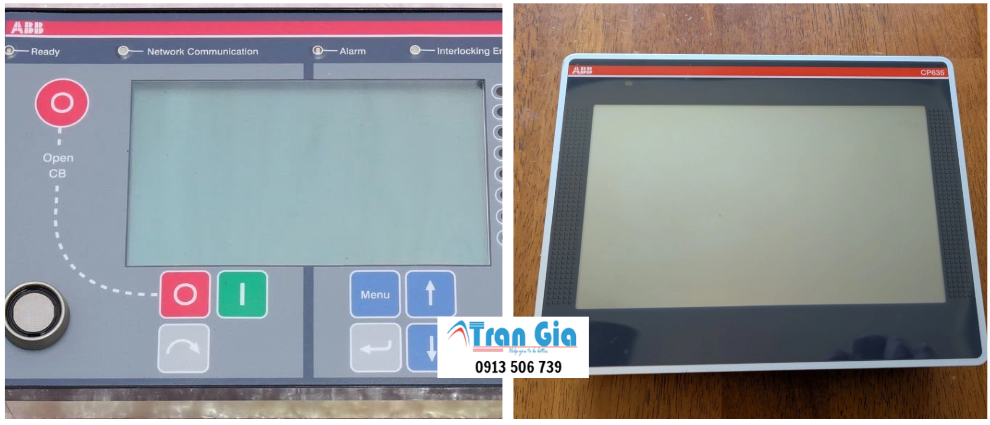
Hướng Dẫn Khắc Phục Lỗi "Không Lên Hình" trên Màn Hình HOLA HPC-121HC 0027
Bước 1: Kiểm tra nguồn điện và dây cáp tín hiệu
Kiểm tra nguồn điện: Đảm bảo dây nguồn đã cắm chắc chắn vào ổ cắm và màn hình đang bật. Thử cắm vào ổ cắm khác để loại trừ vấn đề nguồn.
Kiểm tra dây tín hiệu: Rút dây tín hiệu (HDMI, VGA hoặc DVI) ra khỏi màn hình và thiết bị phát. Sau đó cắm lại chắc chắn và thử dùng dây cáp khác nếu có.
Kiểm tra đầu nối: Đảm bảo các đầu cắm không bị lỏng hoặc gãy.
Bước 2: Thử kết nối với thiết bị khác
Kết nối với máy tính hoặc nguồn khác: Dùng một thiết bị khác để kiểm tra xem màn hình có hiển thị hình ảnh không.
Chuyển cổng kết nối: Thử đổi cổng kết nối (ví dụ: từ HDMI sang VGA hoặc DVI) để xác định nguồn của vấn đề.
Bước 3: Kiểm tra chế độ hiển thị
Chuyển chế độ nguồn: Nhấn nút nguồn hoặc nút chọn chế độ hiển thị để đảm bảo màn hình đang nhận đúng tín hiệu.
Chọn đúng chế độ đầu vào: Sử dụng nút Input hoặc Menu để chọn đúng nguồn tín hiệu (HDMI, VGA, DVI).
Bước 4: Reset hoặc khởi động lại màn hình
Rút nguồn: Tắt màn hình và rút dây nguồn ra khỏi ổ cắm. Đợi khoảng 5 phút rồi cắm lại và bật màn hình.
Reset cài đặt: Nếu có nút reset hoặc menu cài đặt, thử khôi phục về mặc định để loại trừ lỗi phần mềm.
Bước 5: Kiểm tra phần cứng nội bộ (nếu có kỹ năng)
Tháo màn hình: Tắt nguồn, tháo vỏ màn hình ra để kiểm tra dây cáp nội bộ, bo mạch và các linh kiện khác có bị lỏng hoặc hỏng không.
Kiểm tra linh kiện: Đặc biệt chú ý đến bo nguồn, các linh kiện liên quan đến hiển thị.
Bước 6: Cập nhật firmware hoặc driver
Firmware: Truy cập trang web của nhà sản xuất HOLA để tải firmware mới nhất và làm theo hướng dẫn cập nhật.
Driver máy tính: Đảm bảo driver card đồ họa của bạn đã cập nhật mới nhất.
Bước 7: Liên hệ kỹ thuật hoặc trung tâm bảo hành
Nếu các bước trên không khắc phục được lỗi, bạn nên liên hệ trung tâm bảo hành hoặc kỹ thuật viên chuyên nghiệp để được kiểm tra và sửa chữa chính xác.
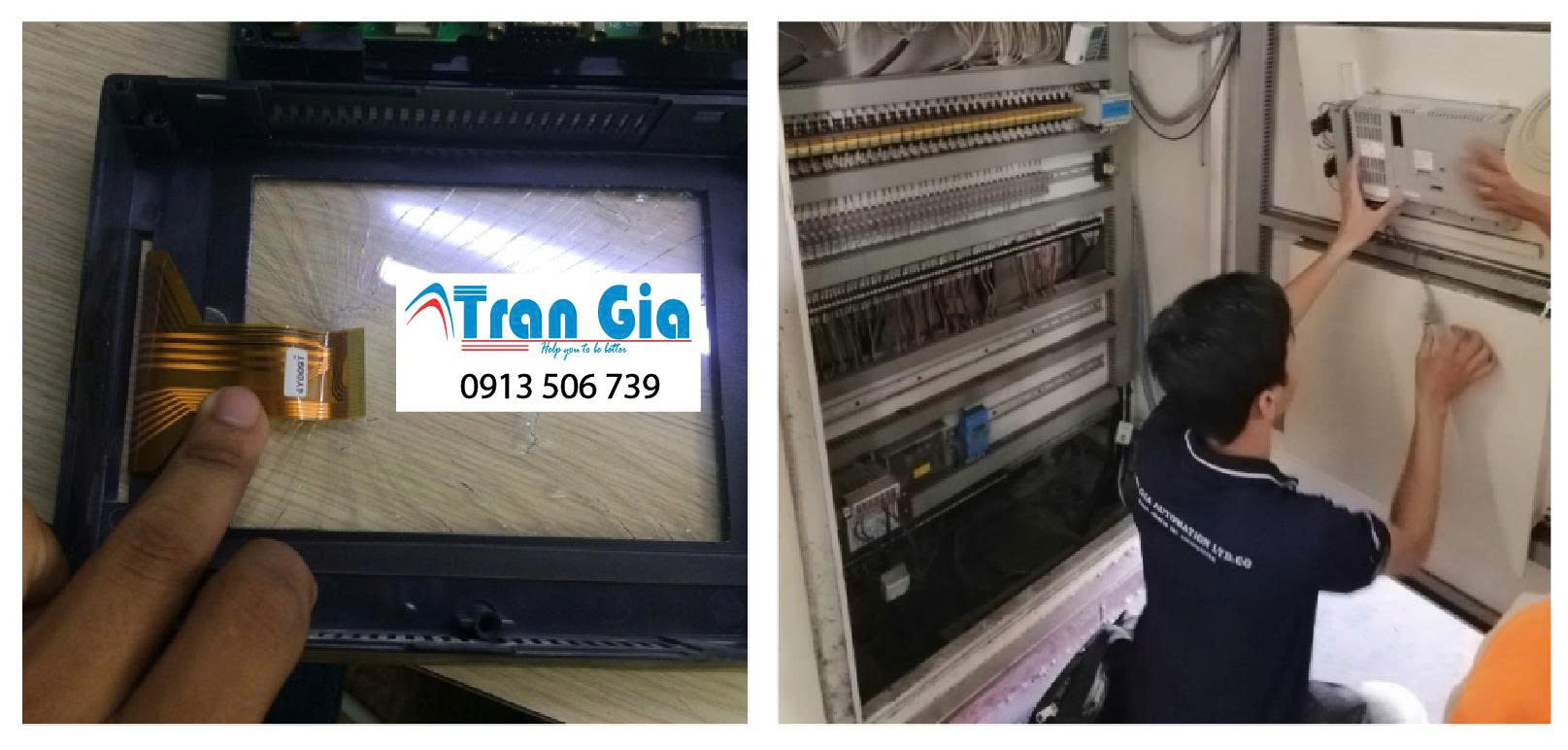
Nguyên nhân và hướng khắc phục lỗi "Không Lên Hình" trên màn hình HOLA HPC-121HC 0027
1. Nguyên nhân: Dây cáp tín hiệu bị lỏng hoặc hỏng
Hướng khắc phục:
Rút dây tín hiệu ra, kiểm tra kỹ các đầu cắm, đảm bảo không bị gãy, lỏng.
Thay dây cáp mới hoặc dùng dây cáp khác để thử.
2. Nguyên nhân: Nguồn điện không ổn định hoặc không cấp đủ điện
Hướng khắc phục:
Kiểm tra dây nguồn và ổ cắm.
Thử cắm vào ổ cắm khác hoặc dùng ổ cắm dự phòng.
Đảm bảo nguồn điện ổn định và đủ công suất.
3. Nguyên nhân: Chế độ nguồn hoặc đầu vào không đúng
Hướng khắc phục:
Nhấn nút Input hoặc Menu trên màn hình để chọn đúng nguồn tín hiệu (HDMI, VGA, DVI).
Thử chuyển đổi giữa các chế độ đầu vào.
4. Nguyên nhân: Phần cứng bên trong bị lỗi hoặc hỏng bo mạch
Hướng khắc phục:
Tháo màn hình ra kiểm tra các linh kiện nội bộ có bị lỏng hoặc hỏng không.
Liên hệ trung tâm bảo hành hoặc kỹ thuật viên để kiểm tra và sửa chữa chuyên nghiệp.
5. Nguyên nhân: Firmware hoặc driver lỗi
Hướng khắc phục:
Cập nhật firmware mới nhất của màn hình từ trang web chính hãng.
Cập nhật driver card đồ họa của máy tính.
6. Nguyên nhân: Màn hình bị hỏng phần cứng hoặc lỗi phần cứng nghiêm trọng
Hướng khắc phục:
Nếu đã thử tất cả các bước trên mà vẫn không thành công, có thể màn hình bị hỏng phần cứng.
Nên đem tới trung tâm bảo hành hoặc trung tâm sửa chữa uy tín để kiểm tra và sửa chữa.
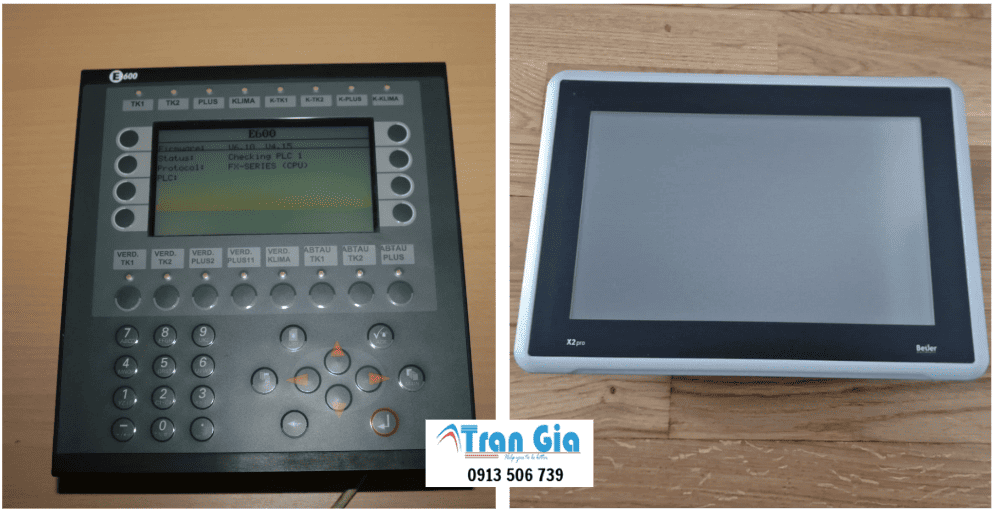
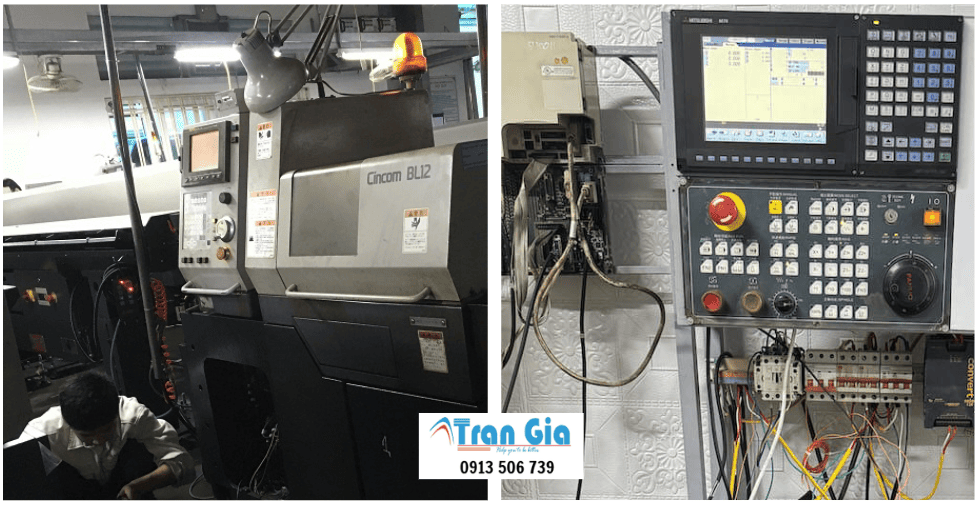
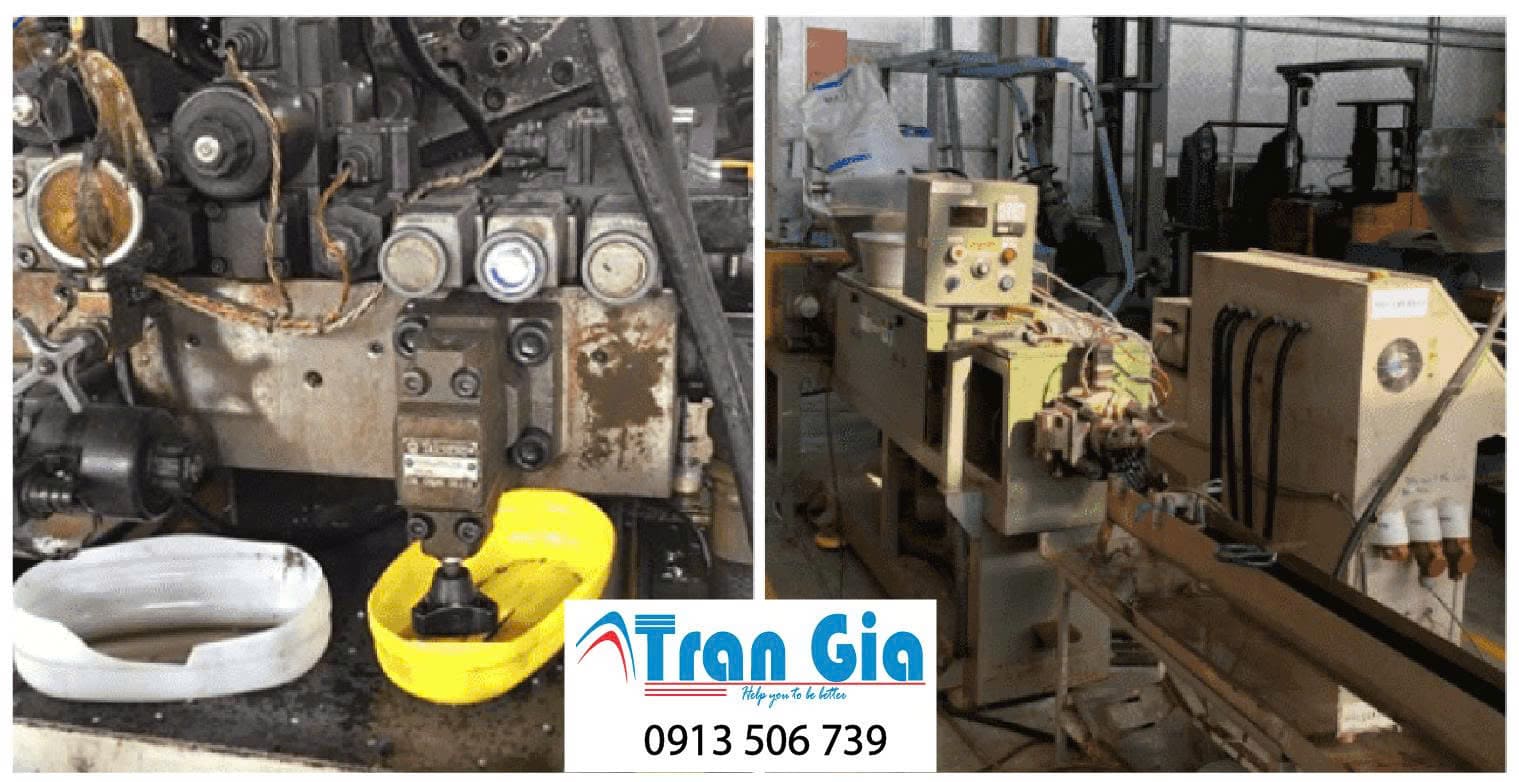
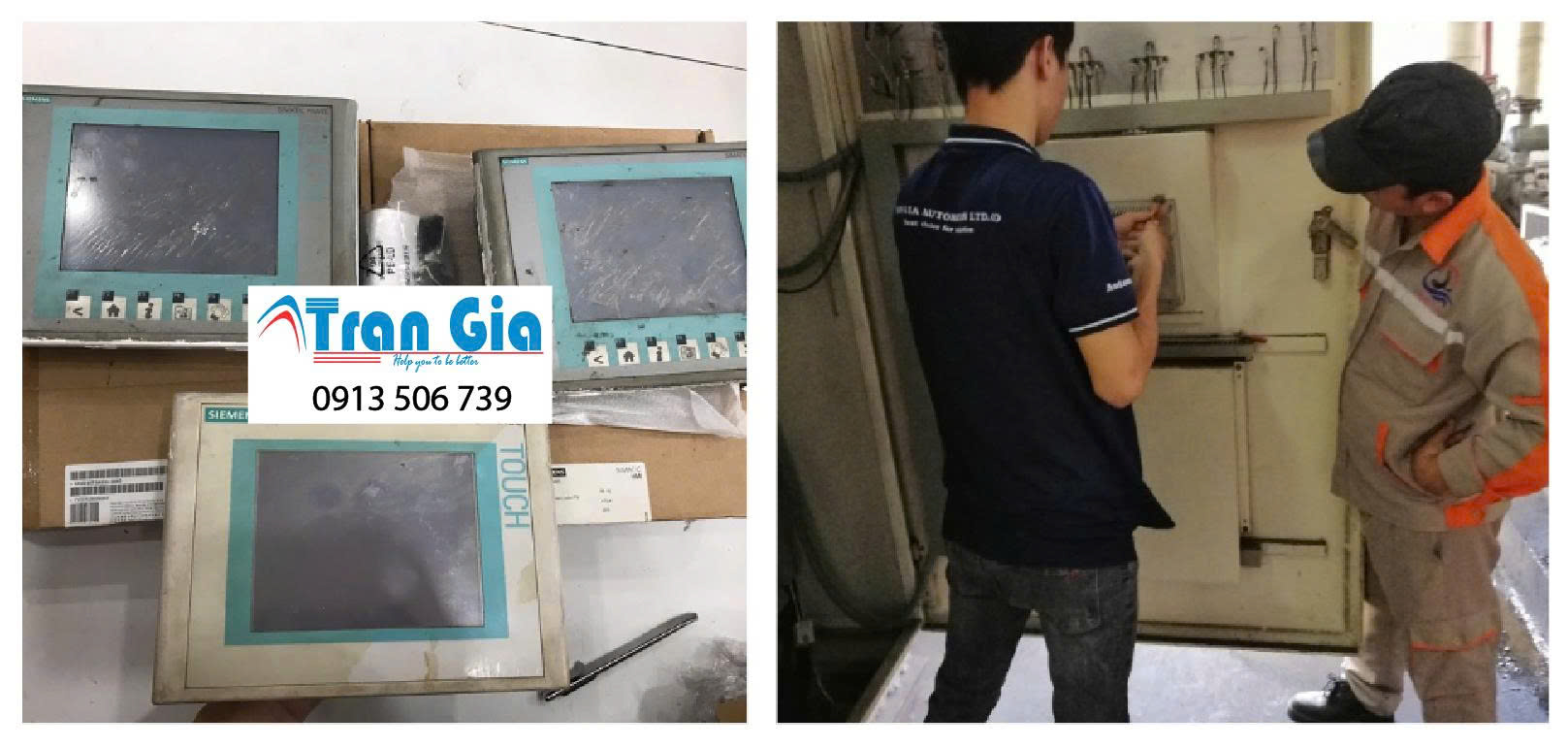
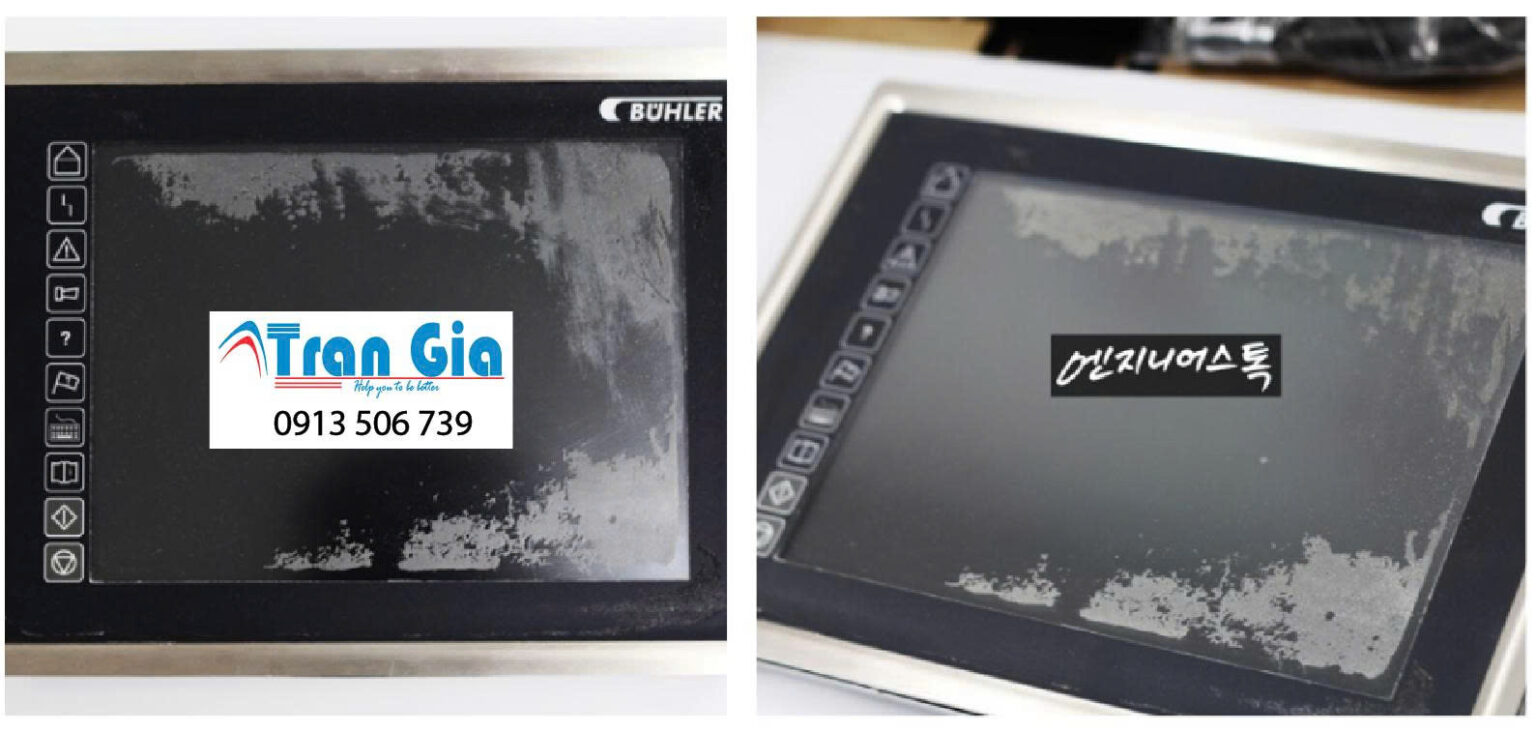
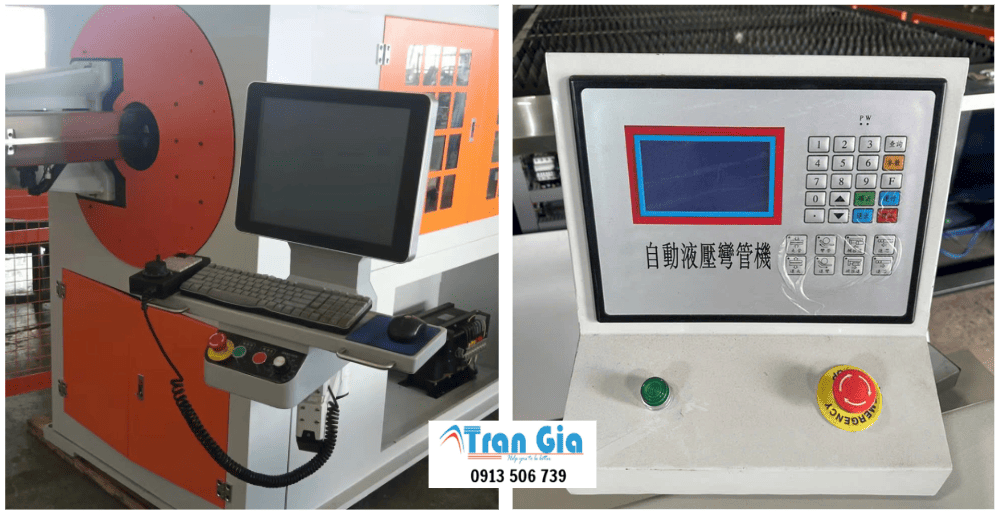
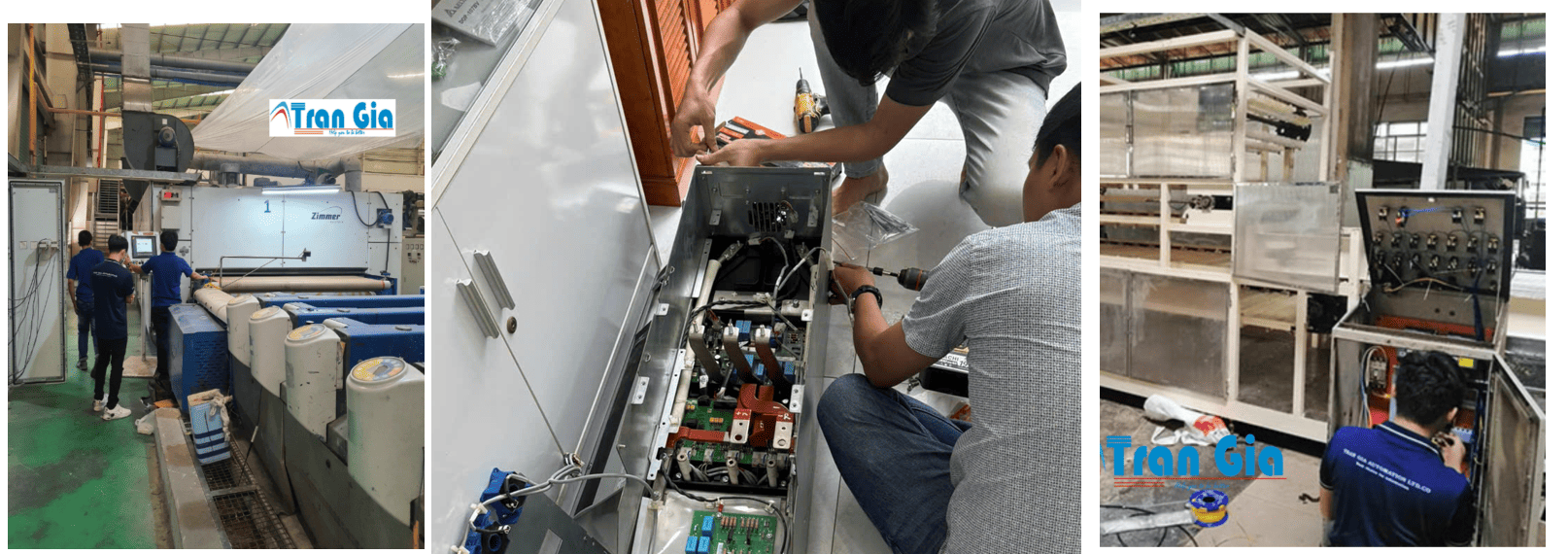
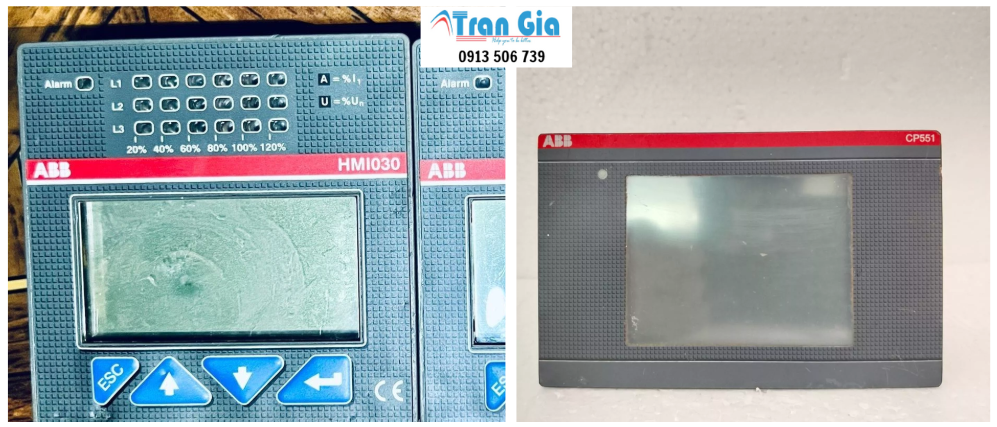
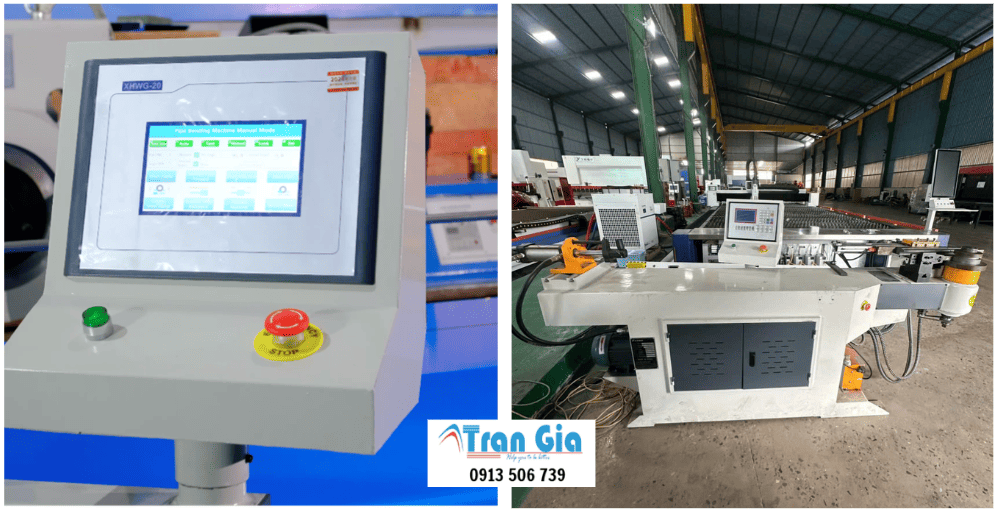
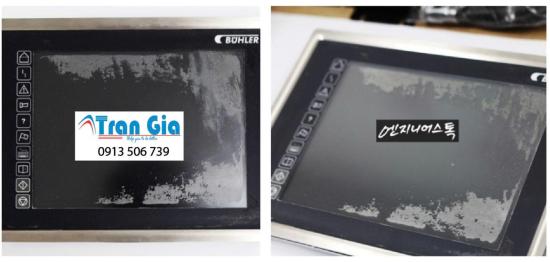
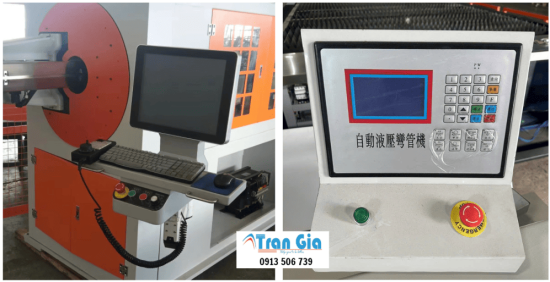
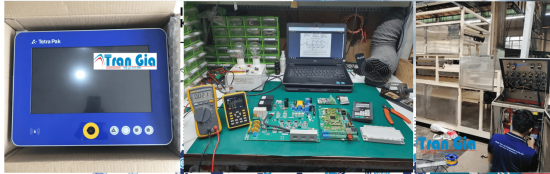
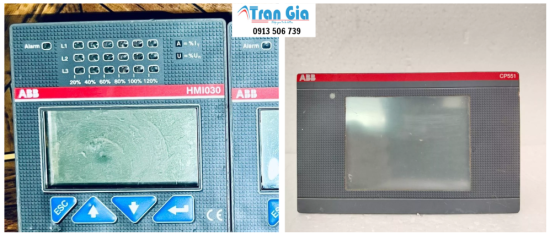
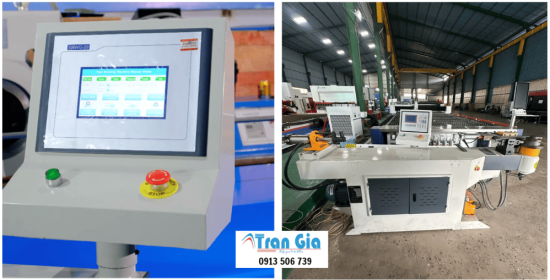
Hình ảnh sửa màn hình HMI đang trong quá trình sửa chữa tại TRAN GIA AUTOMATION