
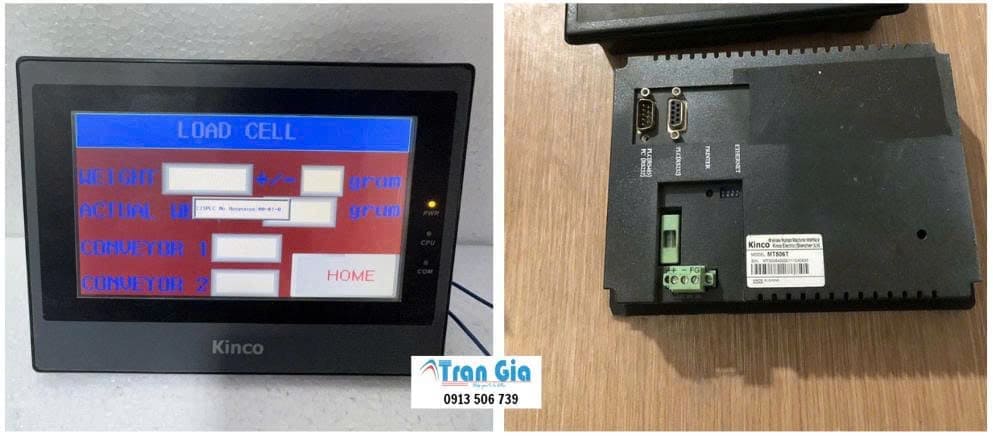
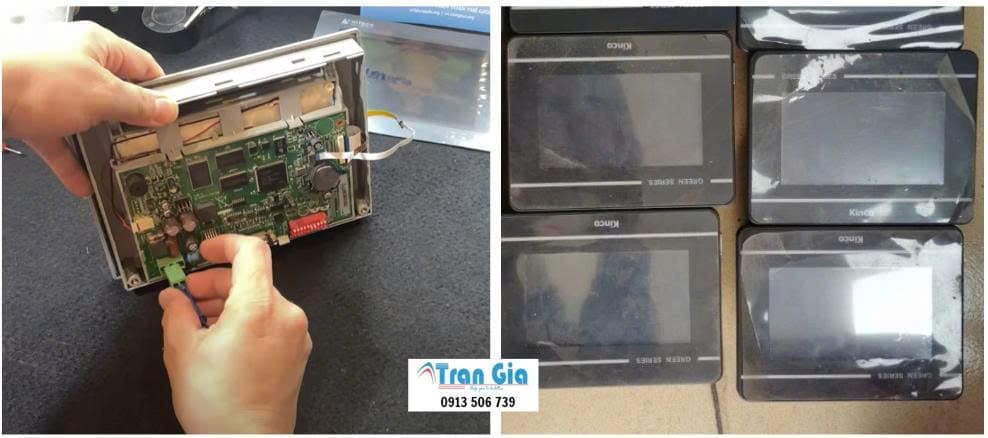
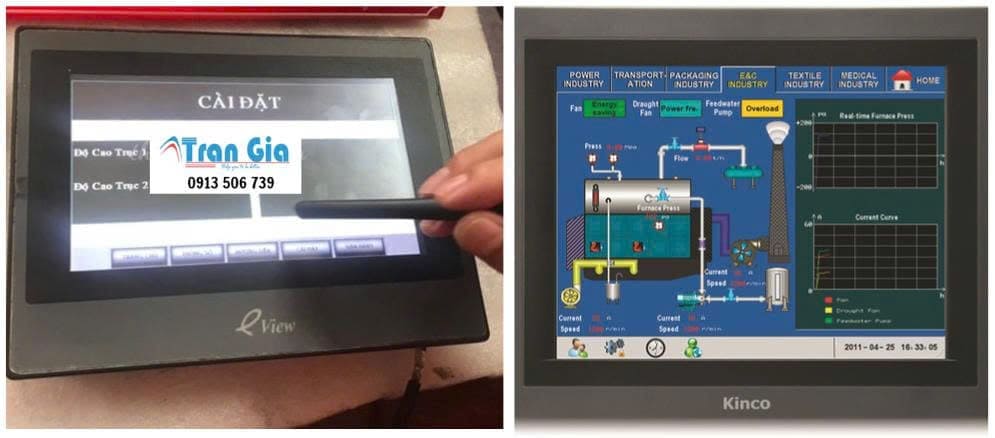
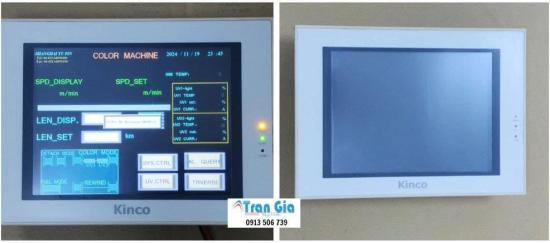
-
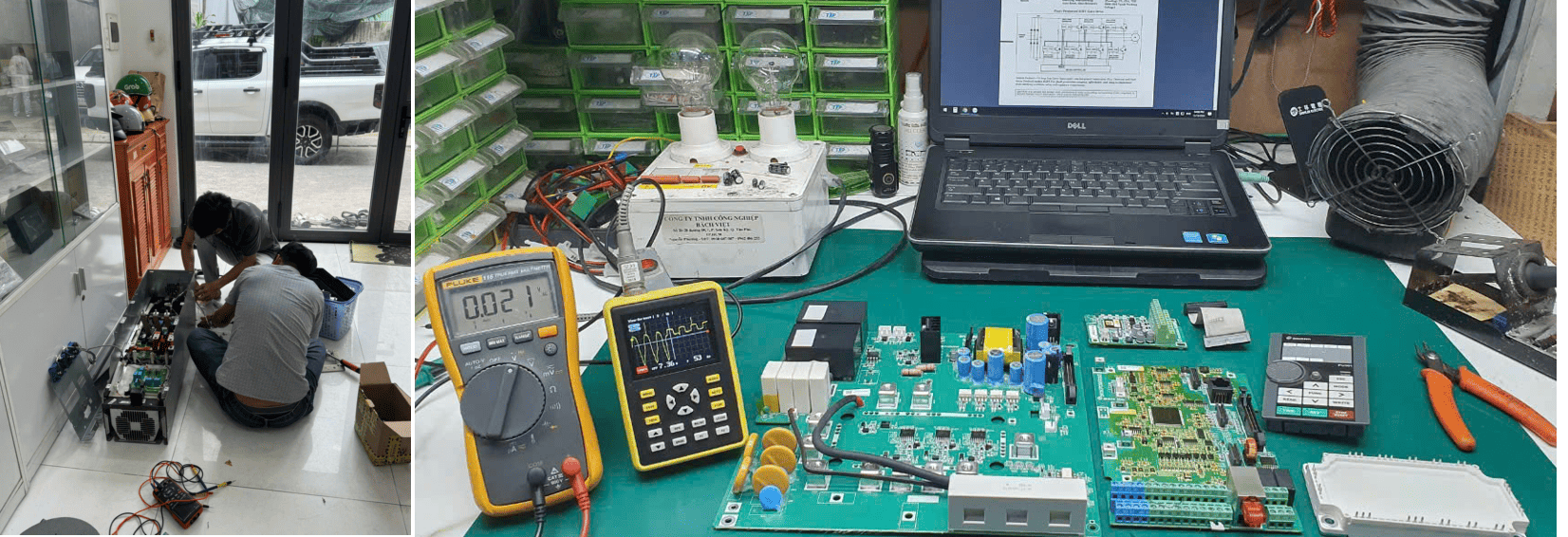
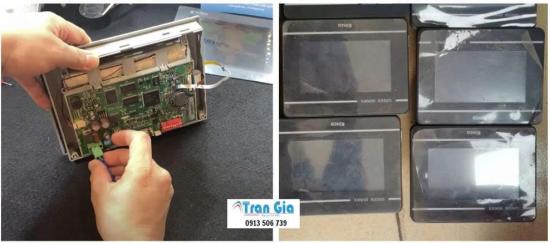
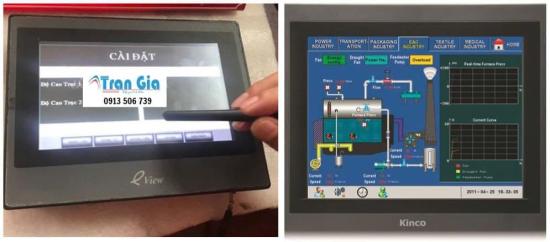
Đội ngũ kỹ sư đông, giàu kinh nghiệm.
-
Là nhà nhập khẩu trực tiếp linh kiện, phụ kiện chính hãng.
-
Kho Biến tần, dùng cho khách hàng mượn tạm trong lúc chờ sửa chữa
-
Kho linh kiện lớn, đối với những linh kiện tiêu chuẩn luôn luôn có sẵn.
– Các khu vực chúng tôi cung cấp dịch vụ sửa chữa màn hình HMI toàn quốc : Thành phố Hồ Chí Minh, Long An, Bình Dương, Bình Phước, Bà Rịa-Vũng Tàu, Tây Ninh, Tiền Giang, Tp. Cần Thơ, Sóc Trăng, Bến Tre, An Giang, Đồng Tháp, Kiên Giang, Vĩnh Long, Trà Vinh,…
– Dịch vụ chuyên dịch vụ sửa chữa màn hình HMI tận nơi Tại Tp Hồ Chí Minh : Tân Phú, Tân Bình, Gò Vấp, Quận 1, Quận 3, Thủ Đức, Quận 5, Quận 6, Bình Tân, Phú Nhuận, chợ Nhật Tảo, chợ Dân Sinh, KCN Thuận Đạo, KCN Tân Bình, KCN Vĩnh Lộc, KCN Lê Minh Xuân, KCN Mỹ Phước 1, KCN Mỹ Phước 2, KCN Mỹ Phước 3, KCN Sóng Thần, KCN Linh Trung, KCN Hiệp Phước, KCX Tân Thuận, KCN Tân Tạo, KCN Tân Phú Trung, KCN Tây Bắc Củ Chi, KCN Đông Nam, KCN Tân Phú Trung,….

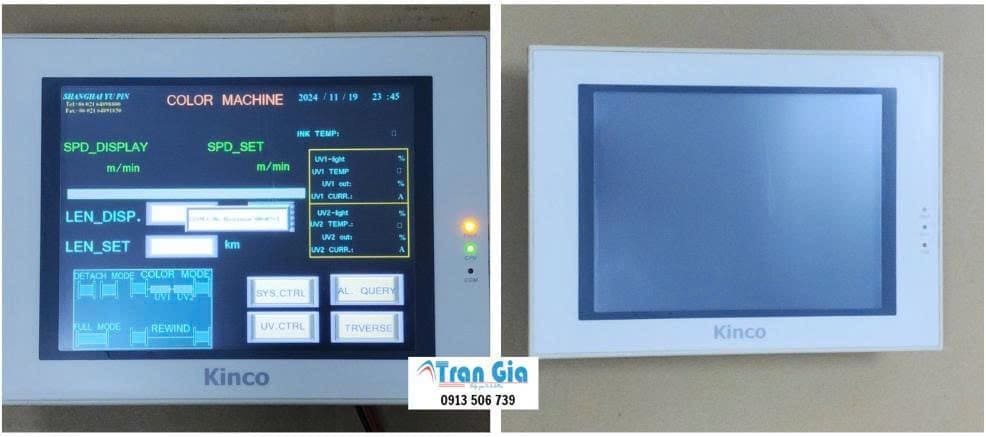
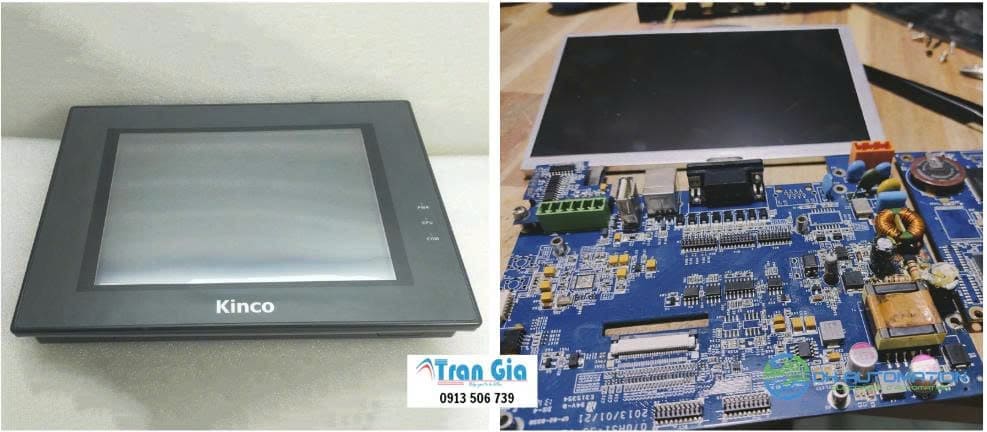
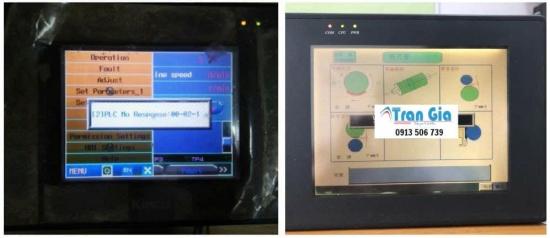
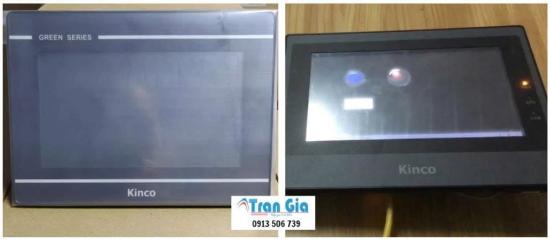
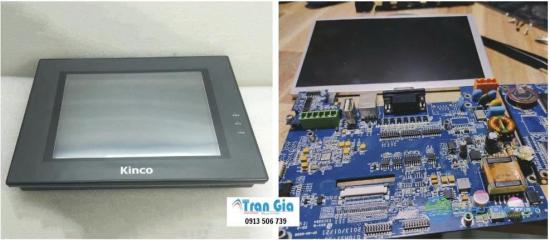
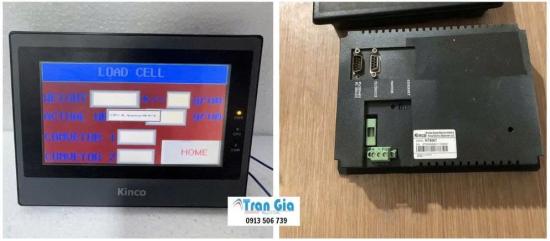
Quy trình sửa gấp màn hình cảm ứng Kinco 7 lỗi không lên nguồn và cảm ứng liệt
1. Kiểm tra nguồn cấp
Kiểm tra nguồn điện: Đảm bảo nguồn cấp cho thiết bị ổn định và đúng điện áp.
Kiểm tra dây nguồn và cáp kết nối: Thay thế dây nguồn hoặc cáp kết nối nếu phát hiện hỏng, đứt.
Kiểm tra ổ cắm, nguồn phụ: Thử cắm vào nguồn khác để loại trừ vấn đề nguồn điện.
2. Kiểm tra bo mạch chính và các linh kiện liên quan
Kiểm tra các tụ, IC, dây dẫn trên bo mạch: Phát hiện linh kiện bị hỏng hoặc cháy.
Thay thế linh kiện hỏng: Nếu phát hiện linh kiện chết hoặc hư hỏng, cần thay thế linh kiện chính hãng.
3. Kiểm tra module cảm ứng
Thử cảm ứng trên các phần khác nhau: Xác định cảm ứng bị liệt do lỗi phần cứng hoặc lỗi phần mềm.
Thay cảm ứng mới: Nếu cảm ứng bị liệt hoàn toàn, cần thay cảm ứng chính hãng.
4. Cài đặt lại phần mềm, firmware
Reset thiết bị: Thực hiện reset hoặc nạp lại firmware mới nhất phù hợp với model Kinco 7.
Kiểm tra phần mềm: Đảm bảo phần mềm không gây xung đột hoặc lỗi.
5. Kiểm tra hoạt động sau sửa
Khởi động lại thiết bị: Kiểm tra xem thiết bị đã lên nguồn và cảm ứng hoạt động bình thường chưa.
Test cảm ứng toàn diện: Đảm bảo không còn liệt hoặc phản hồi chậm.
6. Bảo hành, giao lại thiết bị
Kiểm tra lần cuối: Đảm bảo thiết bị hoạt động ổn định.
Giao lại cho khách hàng: Hướng dẫn sử dụng và lưu ý bảo trì.
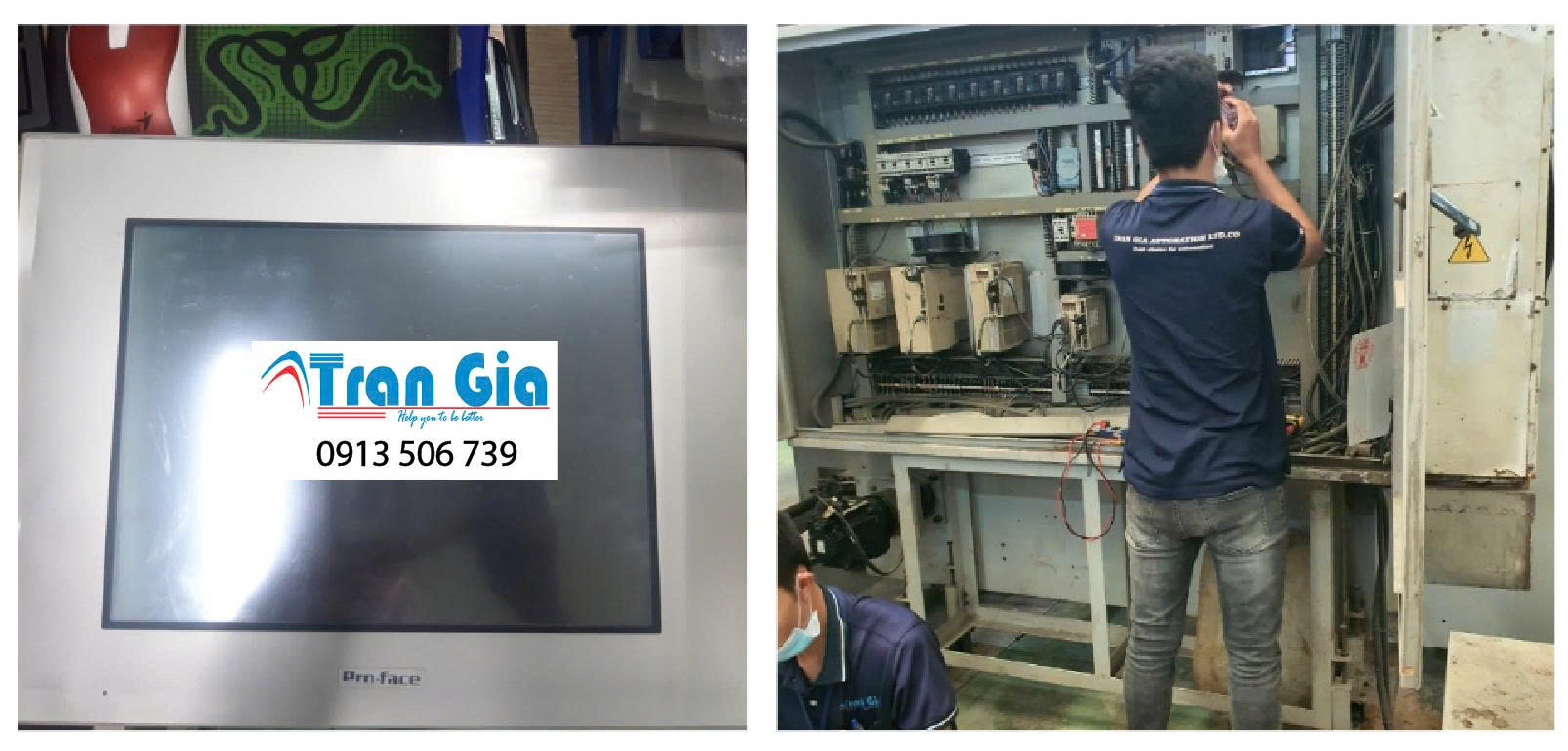
Mẹo sửa màn hình cảm ứng Kinco 7
1. Kiểm tra nguồn điện đơn giản trước tiên
Dùng bộ sạc hoặc nguồn khác để đảm bảo không phải do nguồn cung cấp bị yếu hoặc hỏng.
Quan sát đèn LED hoặc hiển thị ban đầu của thiết bị để biết liệu đã có nguồn vào hay chưa.
2. Làm sạch và kiểm tra cáp kết nối
Thử tháo và cắm lại cáp kết nối cảm ứng và nguồn để đảm bảo không bị lỏng.
Dùng cồn hoặc dung dịch vệ sinh điện tử làm sạch cổng kết nối để loại bỏ bụi bẩn, oxi hóa.
3. Kiểm tra cảm ứng bằng cách ấn nhẹ
Chạm nhẹ vào cảm ứng để xem phản hồi, tránh ấn mạnh hoặc dùng vật cứng gây hỏng cảm ứng.
4. Thực hiện reset hoặc nạp firmware
Reset lại thiết bị bằng cách giữ nút nguồn hoặc dùng phần mềm của hãng.
Nạp lại firmware chính hãng để khắc phục lỗi phần mềm gây liệt cảm ứng hoặc không lên nguồn.
5. Thay linh kiện dễ thay nhất
Thay cảm ứng hoặc tụ nguồn trước tiên nếu linh kiện này có dấu hiệu hỏng để tiết kiệm thời gian.
6. Dùng phần mềm kiểm tra
Sử dụng phần mềm chẩn đoán của Kinco hoặc phần mềm chuyên dụng để kiểm tra các linh kiện và phần mềm.
7. Ghi chú lại quá trình sửa
Ghi lại các bước đã thực hiện để dễ dàng theo dõi và xử lý các lỗi tiếp theo.
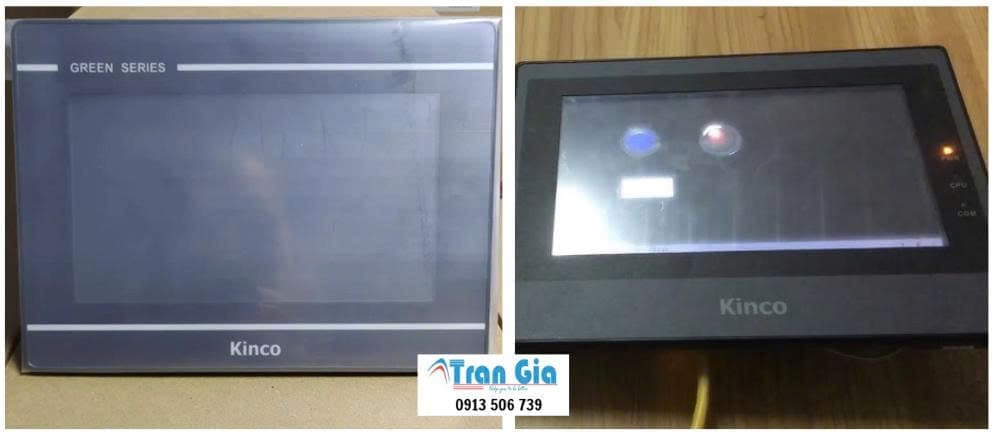
Các lỗi thường gặp trên màn hình cảm ứng Kinco 7
1. Màn hình không bật nguồn
Không có tín hiệu nguồn: Dây nguồn đứt, kết nối lỏng hoặc nguồn không ổn định.
Nguồn hỏng hoặc bị cháy linh kiện: Các tụ, IC nguồn trên bo mạch bị hỏng.
Nút nguồn bị liệt hoặc hỏng: Không thể bật tắt thiết bị.
2. Cảm ứng liệt hoặc phản hồi chậm
Lỗi phần cứng cảm ứng: Cảm ứng bị hỏng do va đập, rơi rớt, hoặc dùng lâu ngày.
Lỗi phần mềm hoặc firmware: Phần mềm bị lỗi, xung đột gây liệt cảm ứng.
Ôxy hóa, bụi bẩn hoặc bụi kim loại trên cảm ứng: Gây chập mạch hoặc cảm ứng không chính xác.
3. Hiện tượng màn hình tối hoặc nhấp nháy
Nguồn cấp không ổn định: Điện áp không đủ hoặc bị nhiễu.
Lỗi card đồ họa hoặc cáp kết nối màn hình.
4. Hiện tượng treo hoặc đơ
Lỗi phần mềm hoặc firmware lỗi.
Linh kiện bo mạch bị hỏng hoặc quá nhiệt.
5. Lỗi liên quan đến cổng kết nối
Cổng kết nối bị lỏng hoặc hỏng.
Dây cáp kết nối bị đứt hoặc oxi hóa.